

「この色、綺麗だな」「自分のブログに使ってみたい!」と思ったことはありませんか?
Webサイトのデザインは、色が与える印象が非常に大切です。
それに、自分で似た色を探すのはとても大変ですよね。
そこで、今回はWebサイト上のあらゆる色を1秒で正確なカラーコードとして取得する一番簡単な方法を解説します。
初心者の方でも、ブラウザに無料ツールを一つ入れるだけで、今日から迷うことなく一瞬で理想のカラーを特定できるようになります。
もう、お気に入りの色を逃すことはありません。
こんな方にオススメ
- おしゃれなサイトを見つけて「同じ色を使いたい!」と思った方
- URLのコピーなどの面倒な作業を省いて、一瞬で色を調べたい方
この記事でわかること
- Webサイトの色を正確に特定する無料ツールの使い方
- 迷わず一瞬でカラーコードをコピー&ペーストする方法
拡張機能「ColorZilla」で調べる
Webサイトの色を調べる方法はいくつかありますが、私が一番おすすめするのは、ブラウザの拡張機能「ColorZilla」を使う方法です。
これをおすすめする理由は、とにかくシンプルだからです。
❶ 無料で使える
❷ クリックした瞬間にコードがコピーされるので、あとは自分のブログにペーストするだけ
❸ 画像の中の色が正確にわかる
「ColorZilla」導入方法
このツールを使えるようにする準備(インストール)は、30秒もあれば終わるので簡単です。
※この記事ではGoogle Chrome(パソコン版)を使った手順を解説します。

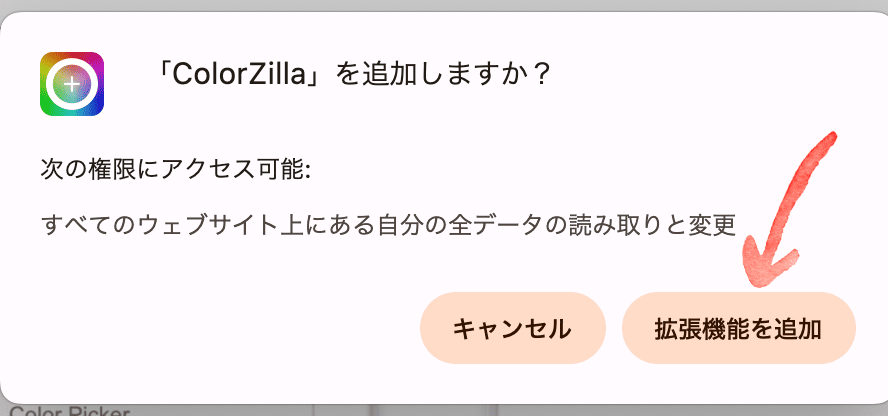

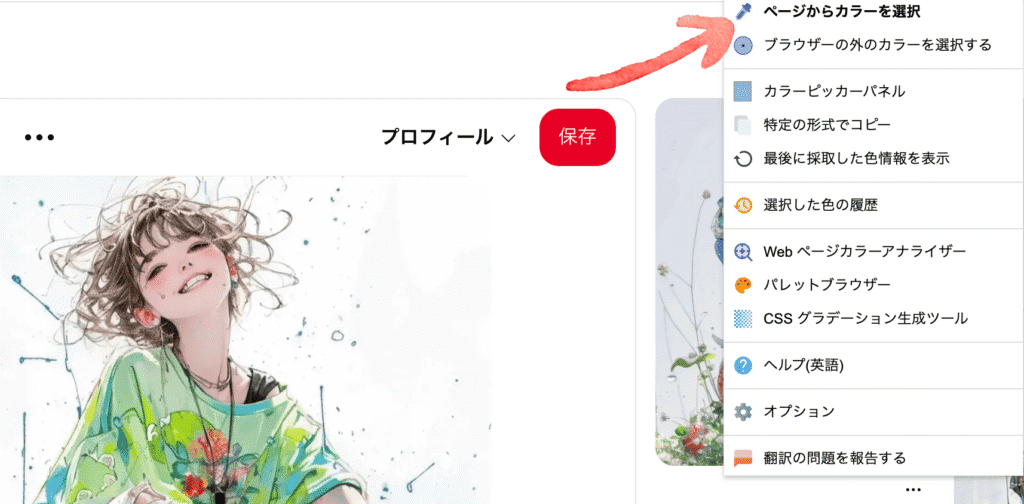
「ColorZilla」の使い方
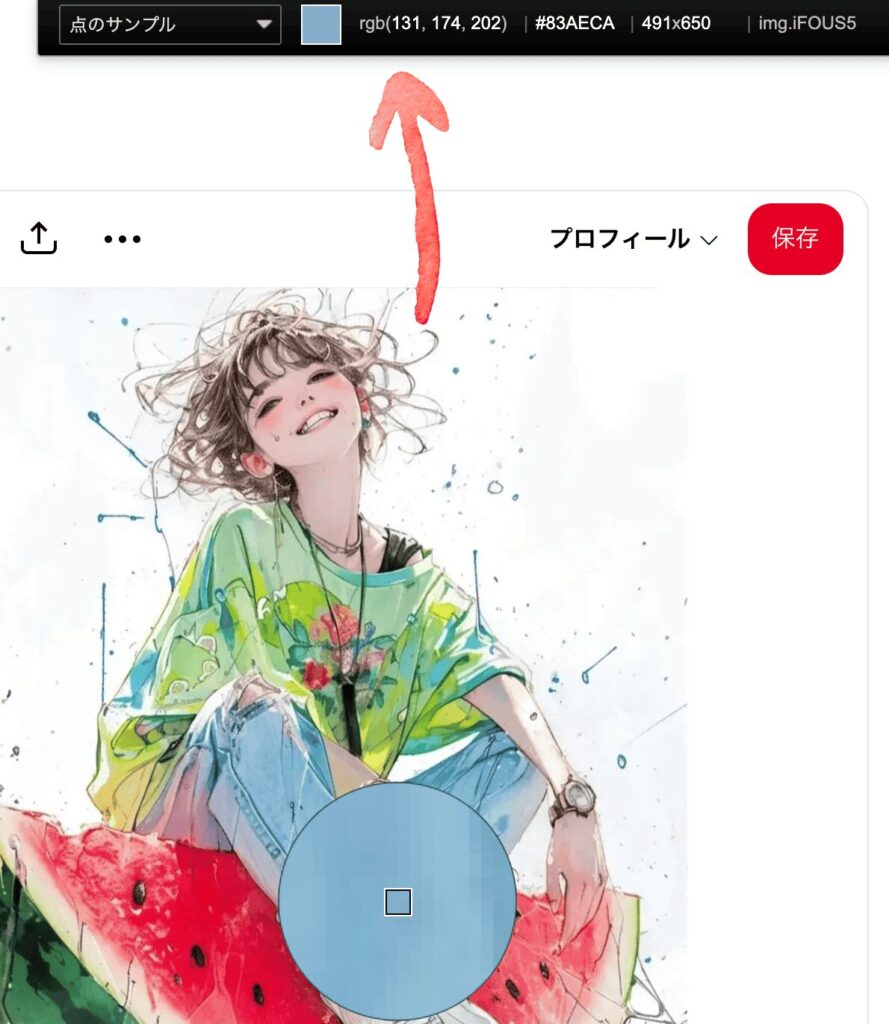
カーソルをクリックして、そのまま貼り付けるだけでカラーコードが表示されます。
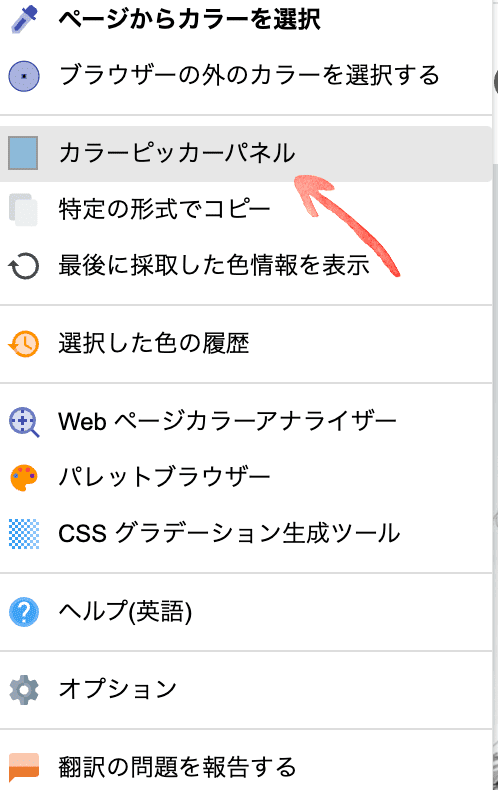
日本語版ツール「iromiru(イロミル)」
「英語のメニューはちょっと不安……」という方には、日本人の方が開発された「iromiru」というツールがおすすめです。
全て日本語で表示されるため、初心者の方でも迷うことなく、安心して色を調べることができます。
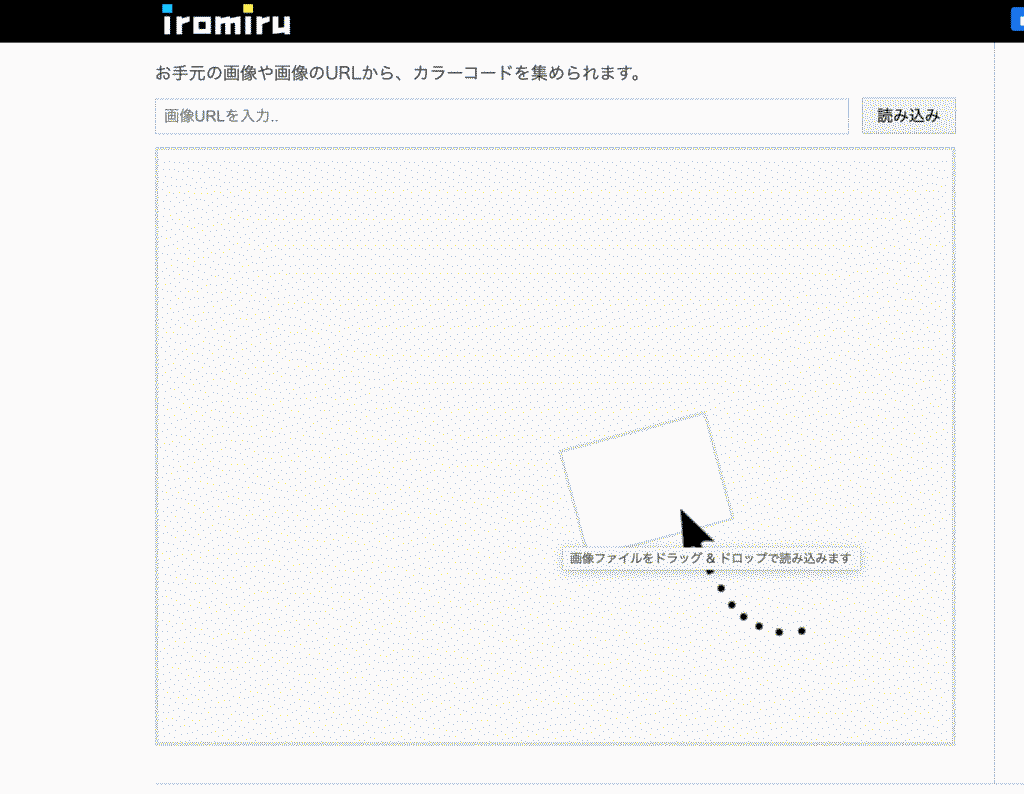
「iromiru」使い方
公式サイトiromiruから使うことができます。
URLを読み込ませる方法だと、色がたくさん出てきて「結局どれ?」と迷ってしまいます。
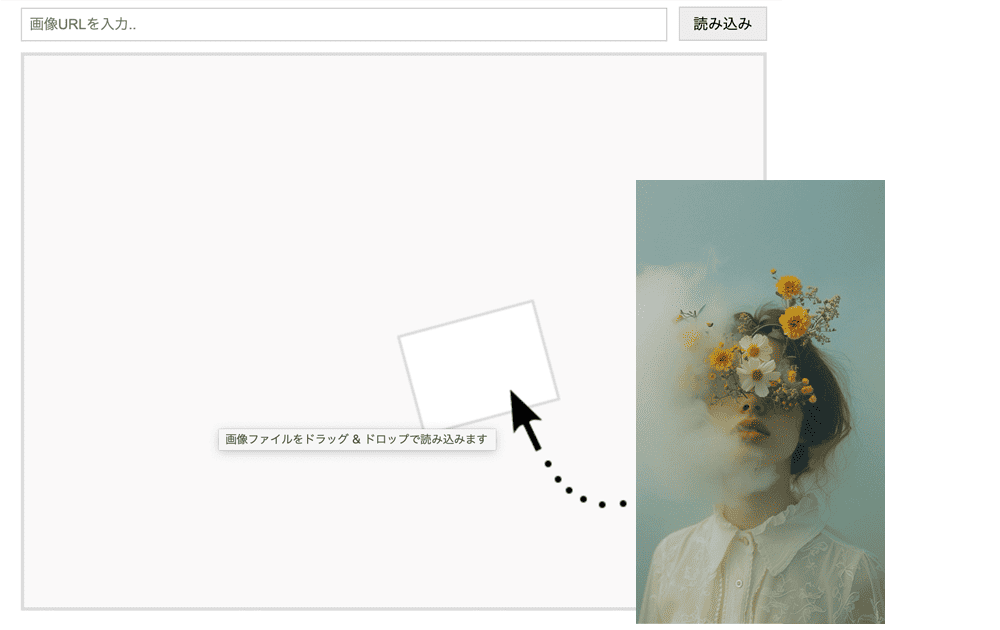
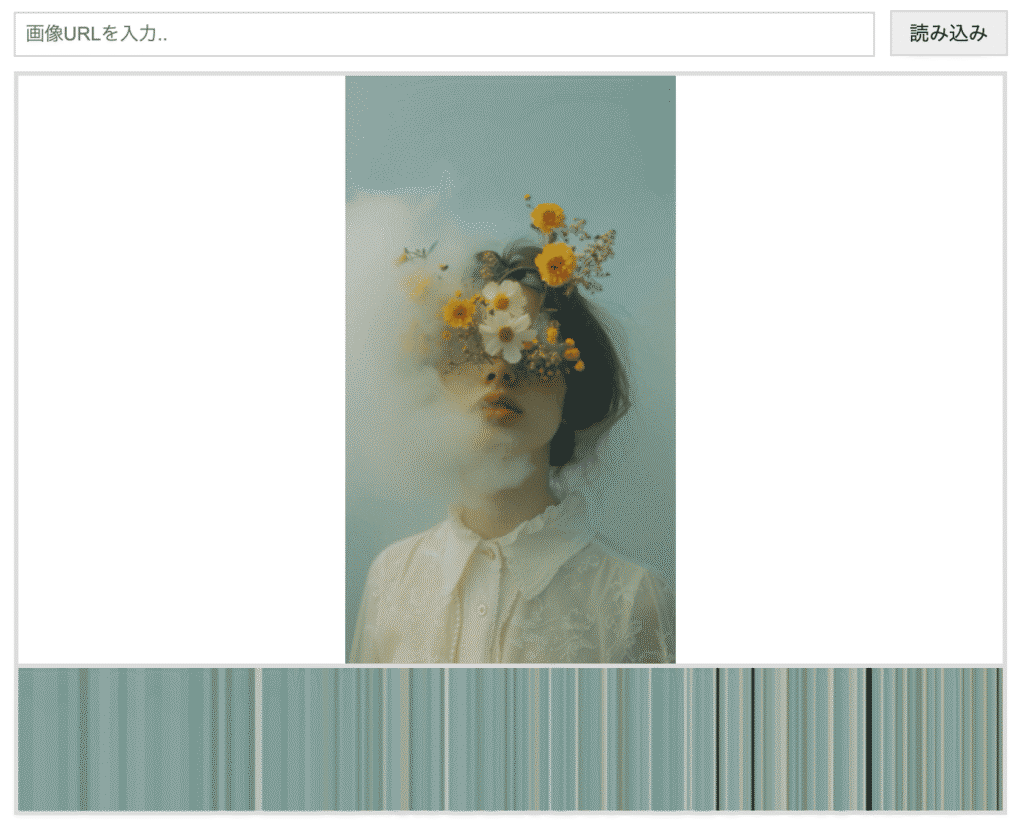
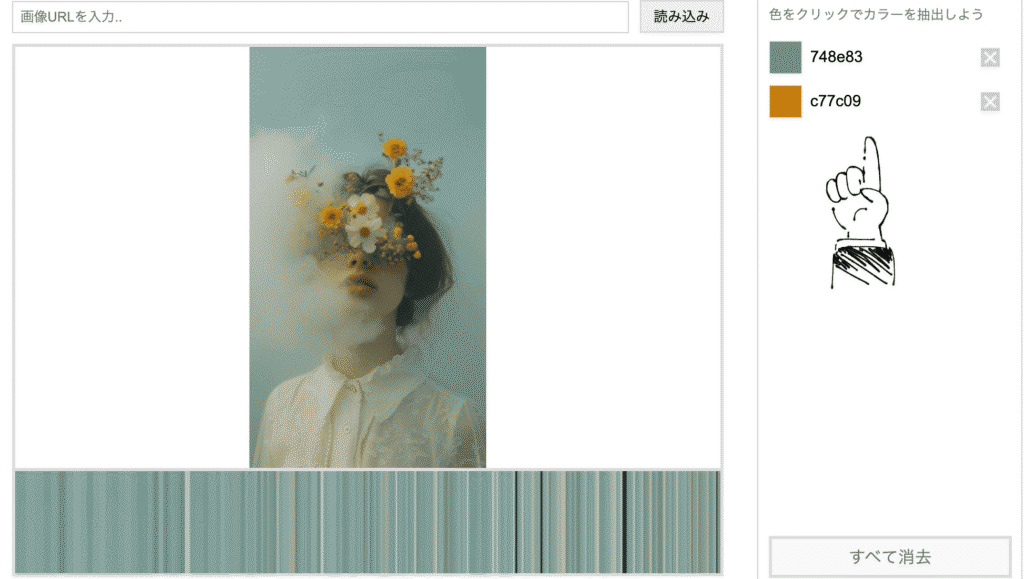
でも、iromiruなら気になる部分をスクショして、そのままドラッグ&ドロップするだけ。
「今、気になったその色」だけをピンポイントで調べることができるので、この方法が一番オススメです。

まとめ|ColorZillaでデザインをもっと楽しく、簡単に!
今回は、Webサイトのカラーコードを調べる一番簡単な方法をご紹介しました。
URLをコピーする手間を省いて、「スクリーンショットをドラッグ&ドロップするだけ」。
この方法なら、初心者の方でも迷うことなく、お気に入りの色を1秒で手に入れることができます。
デザインの第一歩は、自分が「素敵!」と思った色を真似してみることから始まります。
ぜひColorZillaを使って、あなただけの理想の色を見つけてみてくださいね。
そして、今回手に入れた色を使って、ブログのボタンの色などをあなたらしくカスタマイズしてみましょう。