WordPressをインストールしたばかりで、「何から手をつければいいの?」と迷っていませんか?
設定に時間をかけすぎて、記事執筆が遅れるのが初心者の最大の失敗です。
【結論】初期設定は15個すべて不要です。
「後から変更するとSEOに致命的な影響が出る」項目だけに絞った【最優先の5大設定】を、最短で終わらせましょう。
ここで初期設定をしっかり進めておけば、この後の記事作成が格段にスムーズになります。
初心者の方にもわかりやすく解説しますので、参考にしていただけると幸いです。
この記事で5つを完了させると、すぐに記事作成に集中できます。
こんな方にオススメ
- WordPressをインストールしたばかりの方
- 設定に時間をかけず、最短で記事作成を始めたい方
- SEOやセキュリティの基本も同時に整えたい方
この記事でわかること
- 初期設定の全体像と優先順位
- SEO・セキュリティで重要なポイント
- 設定を効率よく進めるステップ順
[STEP 1] 最優先!失敗しない5大設定
「後から変えるとSEOに悪影響が出る」そんな設定だけを厳選しました。
この5つを済ませておけば、あなたのブログは安心して育てていける土台が整います。
難しい設定は一切なし。サクッと終わらせて、記事作成に集中しましょう!
1、【設定】→【パーマリンク】でURL構造を変更(重要)
※パーマリンクとは、記事のURLのことです。
記事作成画面で、記事URLを個別に設定できます。
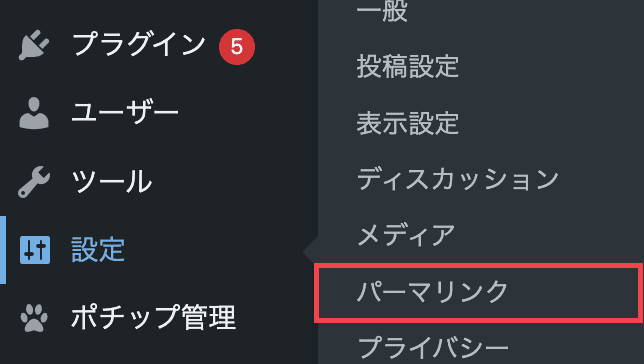
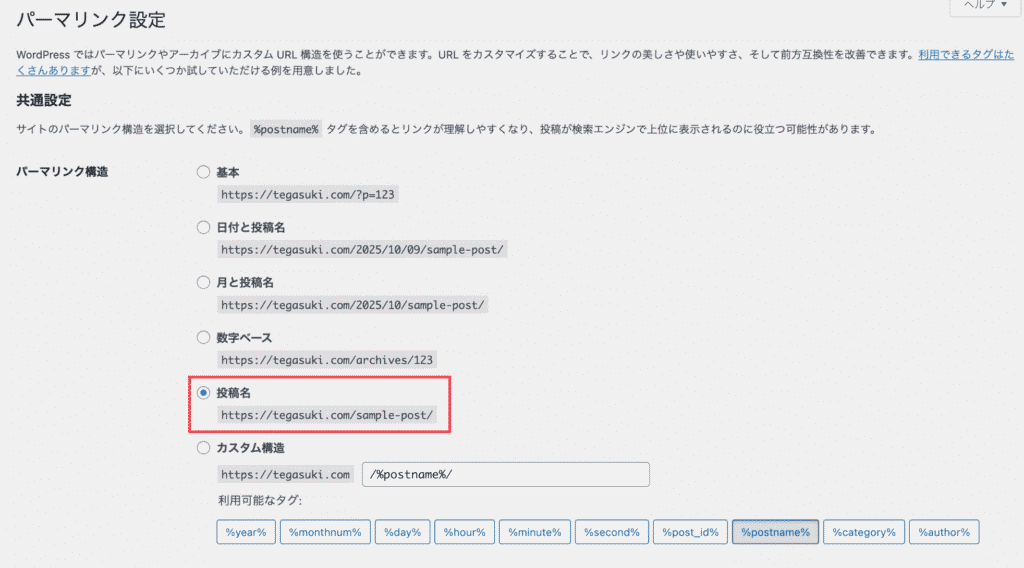

例えば、「日付と投稿名」を選ぶと、記事をリライトしてもURLが古く見え、読者やGoogleに最新情報と認識されにくくなります。
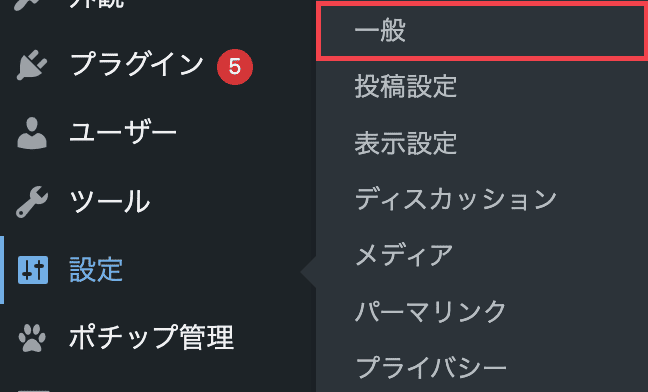
2、【設定】→【一般】でサイトの基本を決める
※一般設定では、サイトの基本設定を行います。
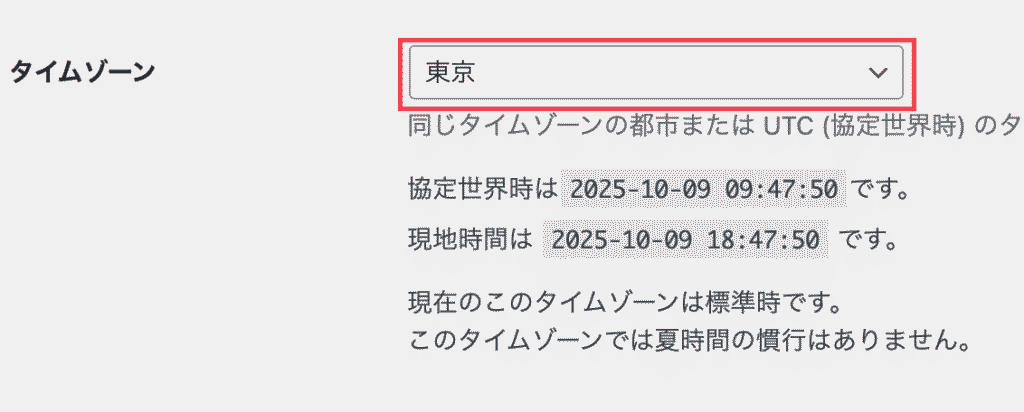
サイトタイトル/アドレス(URL)/タイムゾーンの設定
最初にここを整えると、SEO効果が高まります。
設定手順:
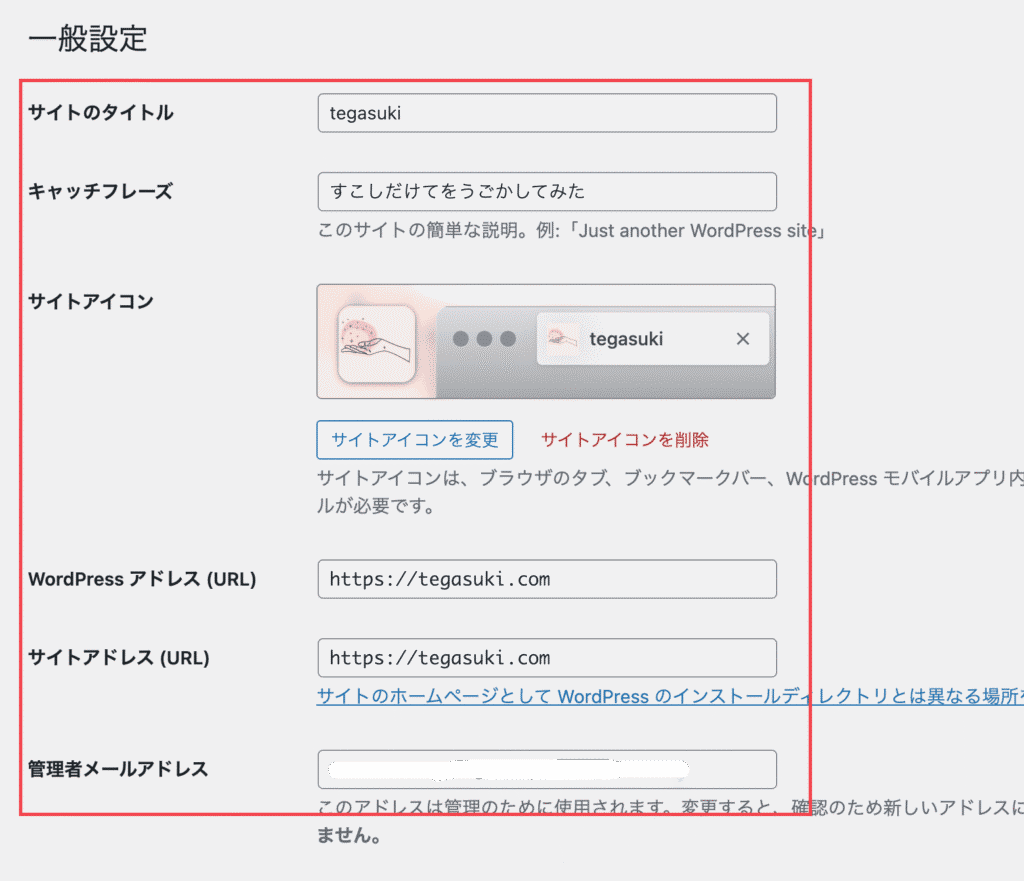
サイトタイトルは、検索結果で途切れないように、38文字程度まで。
キャッチフレーズ は、初期設定の「Just another WordPress site」は必ず削除をして、サイトのテーマや魅力を簡潔に入れます。
「WordPressアドレス」と「サイトアドレス」が https:// で始まっているか確認

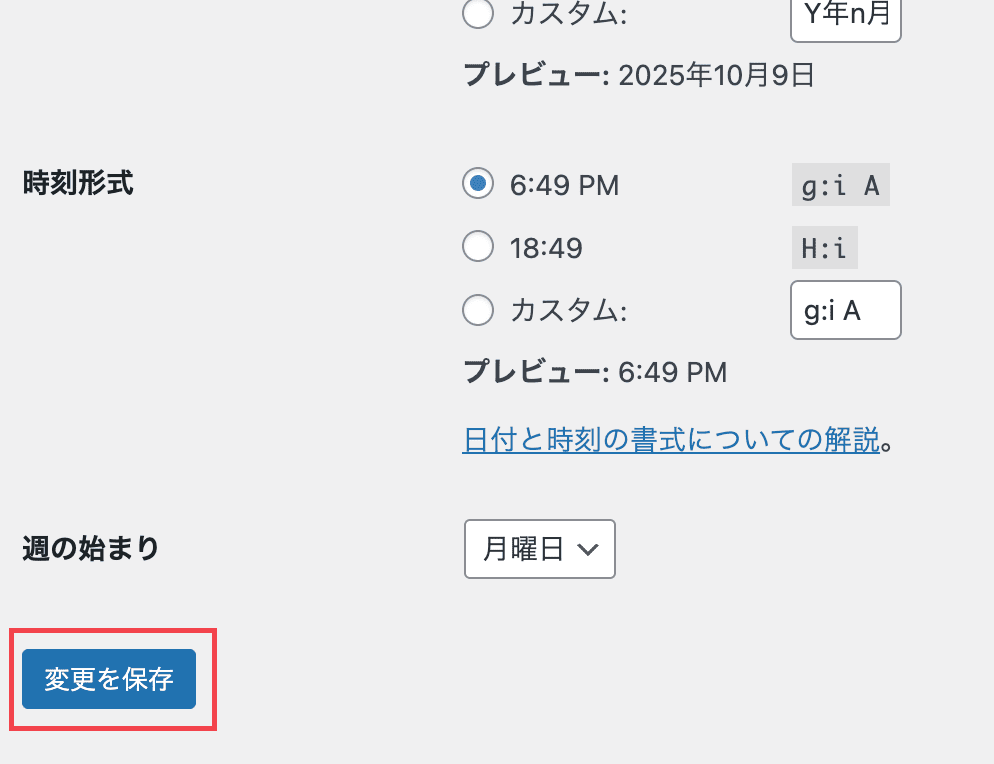
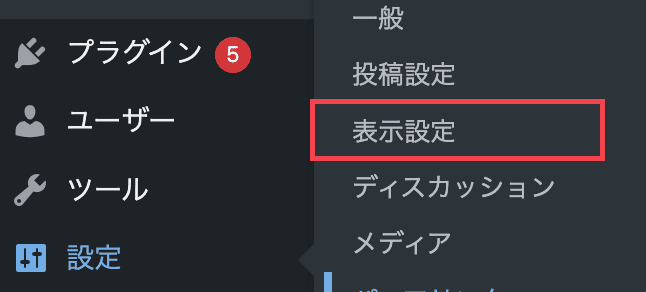
3、【設定】→【表示設定】で検索エンジンの確認
※表示設定では、1ページに表示するに表示する記事数を設定します。
サイトを公開する前に、必ず、チェックが外れているか確認!
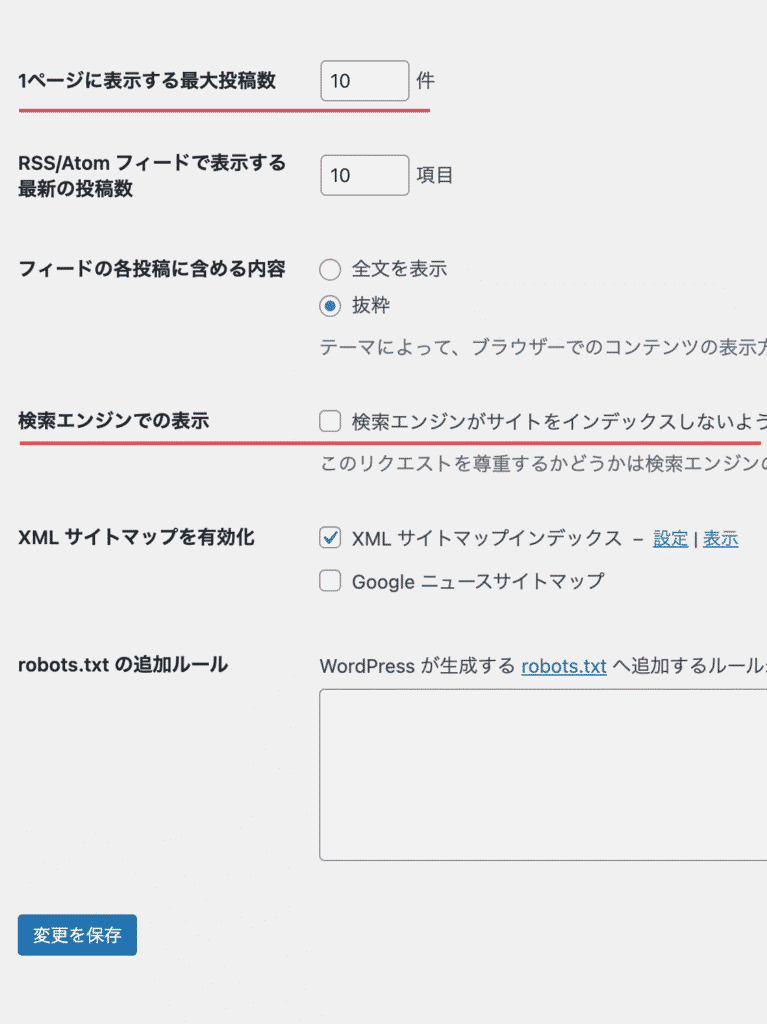

チェックを入れっぱなしにすると… このチェックが入っていると、Googleはあなたのサイトを認識できません。
4、【ユーザー】→【プロフィール】で表示名を変更
※プロフィール設定では、あなたの名前・連絡先・ひとこと紹介などを記載します。
ログインIDが公開されないように、必ずニックネームを設定。
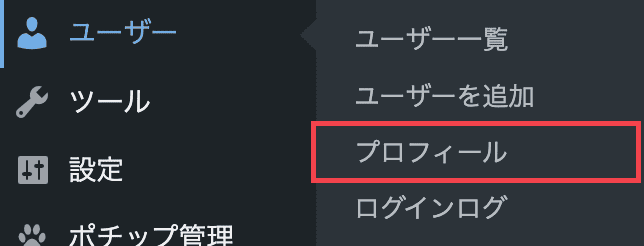
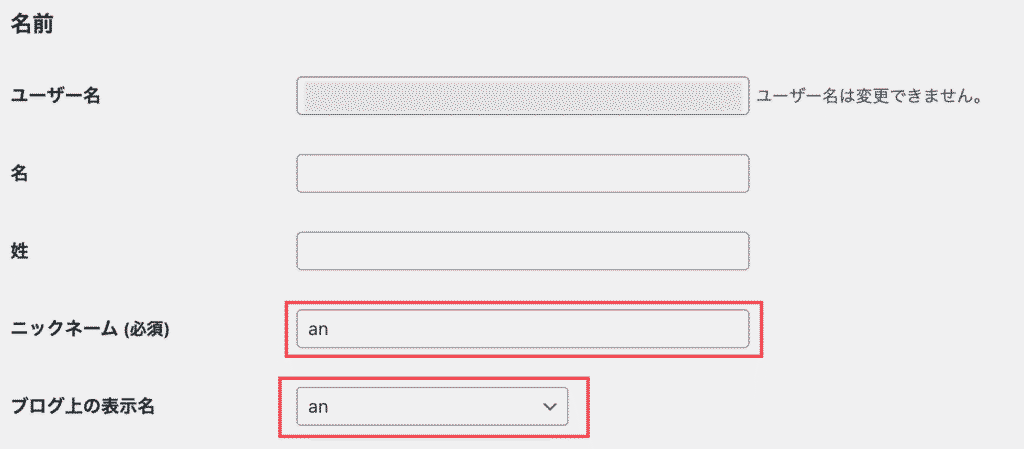
外部公開を防ぐため、「ブログで使うニックネーム」を「ユーザー名」とは別に設定しましょう。

【重要】 ログインIDは一度設定すると変更できません。
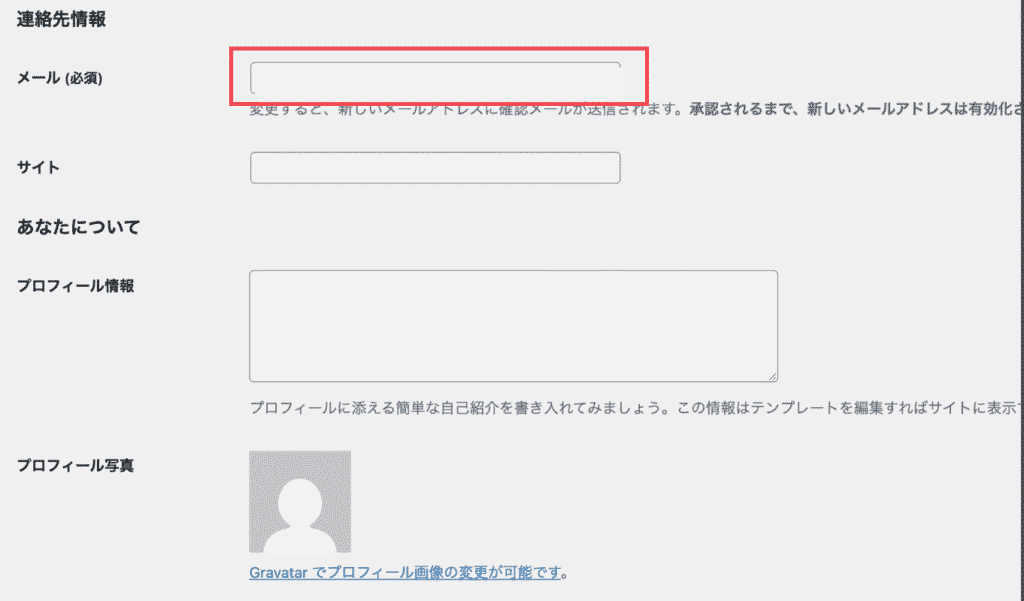
5、【プラグイン】→ 不要な初期プラグインを削除
※プラグインとは、WordPressに便利な機能を追加できる拡張ツールのこと。
「Hello Dolly」などを削除して軽量化。
投稿の「Hello world!」もゴミ箱へ。
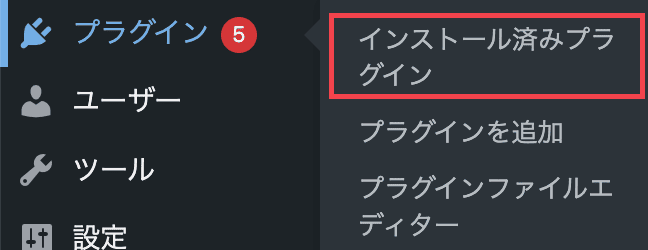
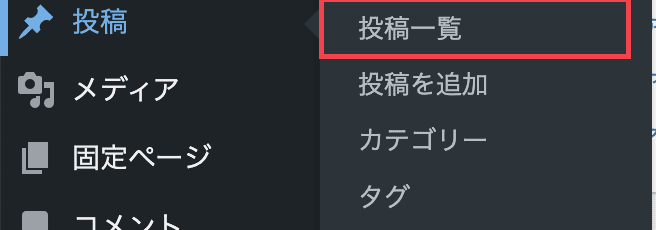
下の画像は、削除済みになります。
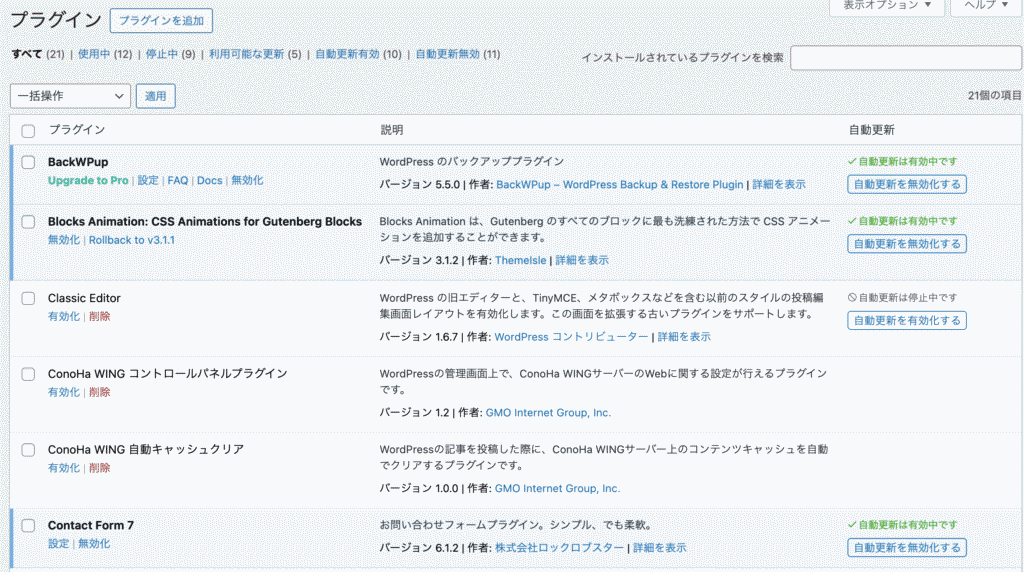
投稿のサンプルページ「Hello world!」も必要ないので削除しましょう。
[STEP 2] 記事執筆前に済ませる必須設定
初期設定が整ったら、次は記事公開に必要な機能を整えましょう。
テーマ選定・Google連携・プライバシーページの作成など、記事運営に欠かせない設定を5つだけ厳選。
効率よく進めて、すぐに執筆へ移れる状態をつくります。
6、【外観】→【テーマ】でテーマを選び有効化
※テーマとは、WordPressブログのデザインや機能を決めるテンプレートのこと。
後から変更するとデザインが崩れやすいため、最初に決めるのがポイント。
「デザイン性」より「軽さ」「アップデート頻度」を優先。
WordPressテーマ使用前


WordPressテーマ使用後
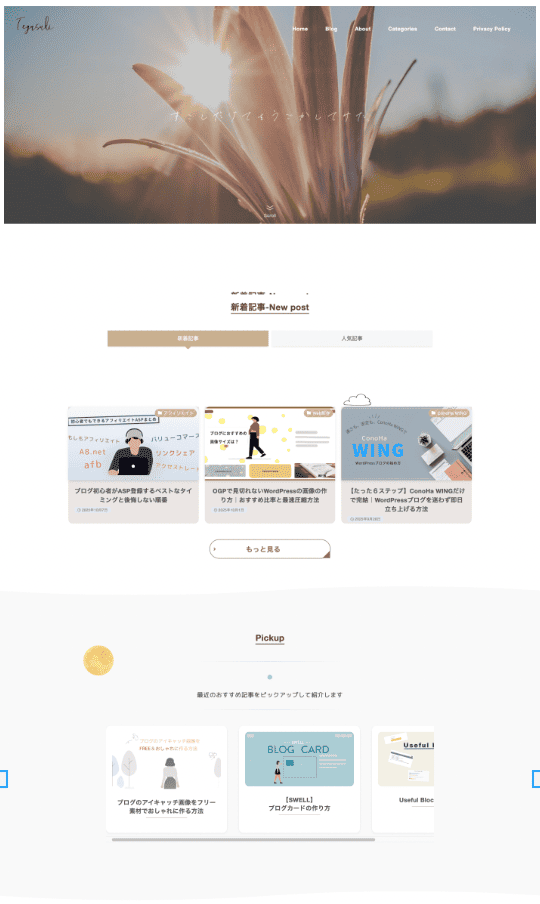
このように、ブログ全体の雰囲気を自分らしく仕上げることができます。
WordPressテーマには、種類が豊富で、無料のものもあれば有料のものもあります。
「どうしたらいいの?」
と悩むと思いますが、初心者の方は、まず無料テーマから始めて、慣れてきたら有料テーマに切り替えるのも一つの方法です。
私は最初Cocoonを使っていましたが、どうしてもうまく使いこなせず、SWELLを購入しました。
SWELLに変えてからは、使い方に悩むことが減って、記事もデザインも思い通りに仕上げられるようになりました。
「最初からこれにしておけばよかった」と本気で思えるテーマです。
使い方で迷っても、検索すれば参考記事がすぐ見つかるワン!
初心者でも扱いやすく、長く安心して使えるテーマを探している方には、本当におすすめです。
詳しくはこちら👇
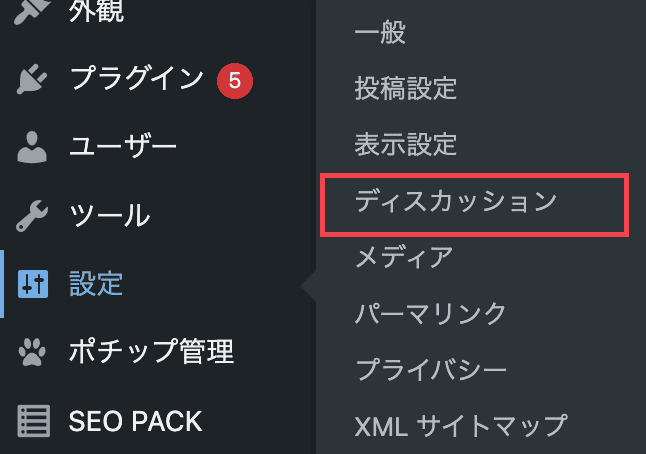
7、 ディスカッション設定
※ディスカッション設定とは、WordPressのコメント機能や外部ブログからの通知に関する設定です。
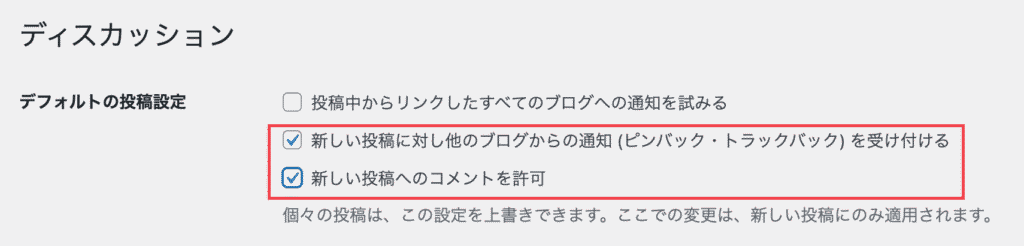
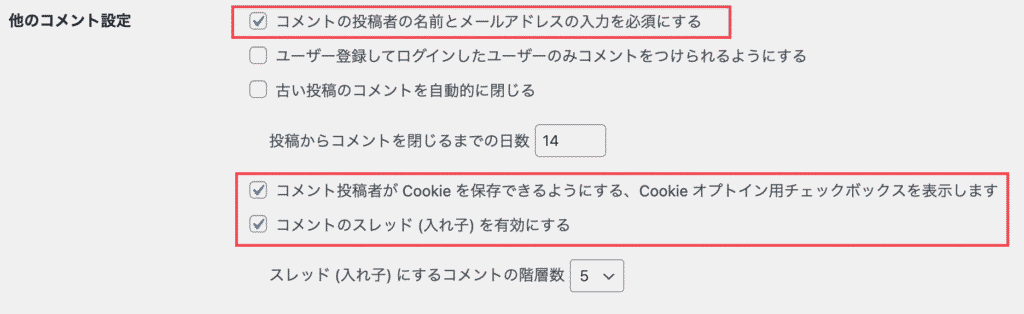
この設定をこの設定を有効にしておくと、スパムコメントをスパムコメントを防ぐことができます。


8、 SEO・バックアッププラグインを導入
プラグインを導入すると、
❶ お問い合わせフォームの設置
❷ セキュリティ対策
❸自動バックアップ
専門知識がなくても、簡単にできるようになります。
【まずはこれ!】迷ったらこの3つの定番プラグインを入れましょう。
WordPressの機能拡張に必須の定番プラグインは以下の通りです。
SEO対策▶︎「SEO SIMPLE PACK」(SWELL推奨)または「All in One SEO Pack」のどちらか一つ。
バックアップ▶︎「BackWPup」または「UpdraftPlus」
お問い合わせフォーム ▶︎「Contact Form 7」
テーマごとに推奨されるプラグインは異なりますので、詳細についてはご利用中のテーマの公式サイトをご確認ください。
9、【固定ページ】でプライバシーポリシー・お問い合わせを作成
アフィリエイトをする際には、特定商取引法に基づく表記が必要になります。
お問い合わせには、「Contact Form 7」などのフォームプラグインを使用。
プライバシポリシー

お問い合わせフォーム
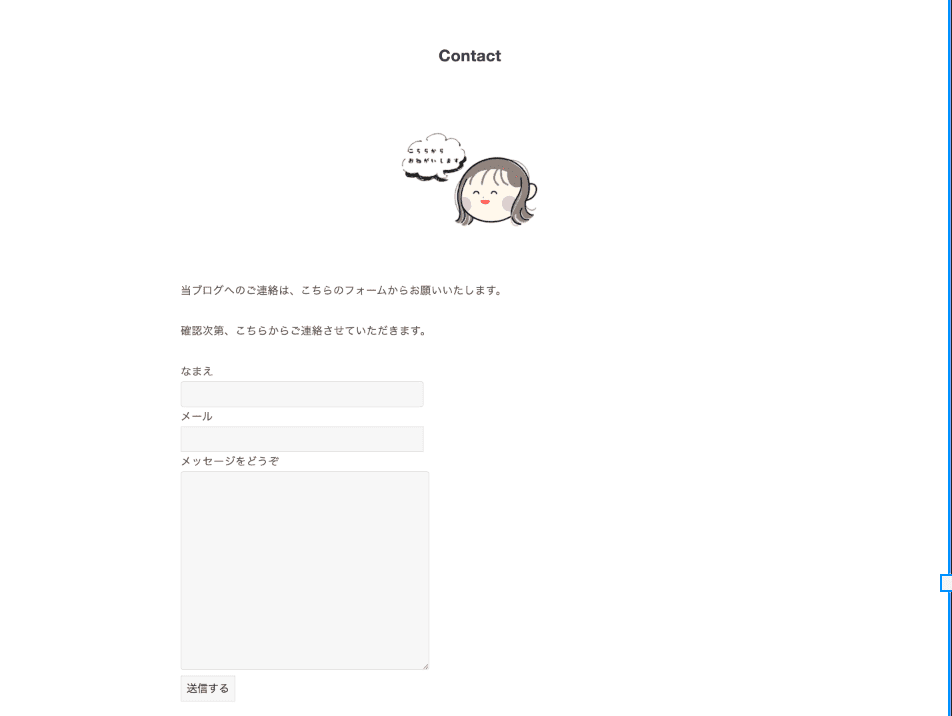
プライバシポリシーは、WordPressブログを運営するなら、必ず必要です。
お問い合わせフォームを設定すると、
❶ ブログの信頼度が上がる
❷ 迷惑メールを減らせる
❸ 読者の声を直接聞ける
メリットばかりなので、ぜひ導入をおすすめします。
おすすめは、「Contact Form7」です。
設置した後は、ちゃんとメッセージが届くかどうか、必ず確認してみてね!
10、 Googleアナリティクス/Search Consoleを設置
※アナリティクスとは、あなたのサイトのアクセス状況やユーザーの行動を分析できる無料ツールです。
※Search Consoleとは、あなたのサイトの検索状況を確認できる無料ツールです。
最初のアクセスからデータを取れるように、記事投稿前に設定。
サイトの課題が見えて、次のサイト改善に役に立ちます。
設定方法はネット上に多く紹介されていますので、参考にしながら導入してみてください。
[STEP 3] 記事作成後に取り組む設定
ここまでで、ブログの基盤はしっかり整いました。
残る設定は、焦らずゆっくり取り組めば大丈夫です。
記事を公開したあとに、デザインの微調整やサイトの効率化を進めていきましょう。
まずは「記事を書くこと」に集中しましょう。
設定はあとからいくらでも整えられます。
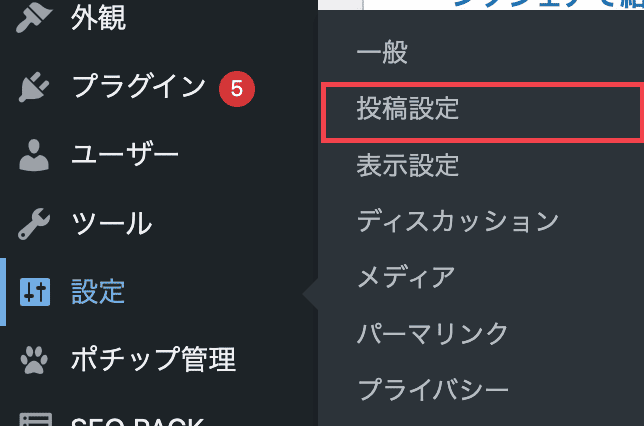
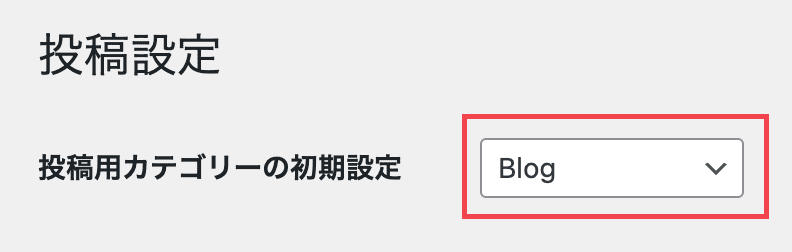
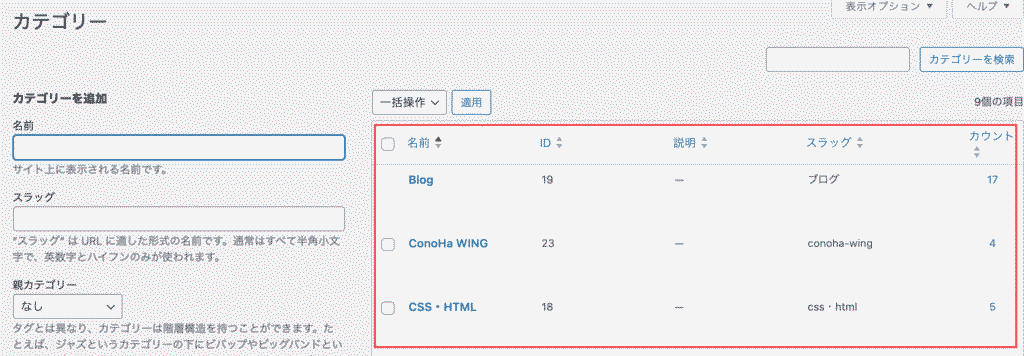
11、【設定】→【投稿設定】でデフォルトカテゴリーを変更
※投稿設定では、投稿(ブログ記事)の公開に関する基本設定を行います。
「未分類」タグのままだと、検索エンジンも読者も混乱します。
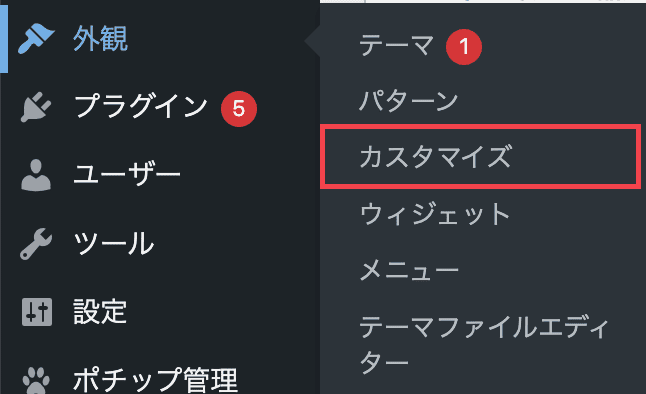
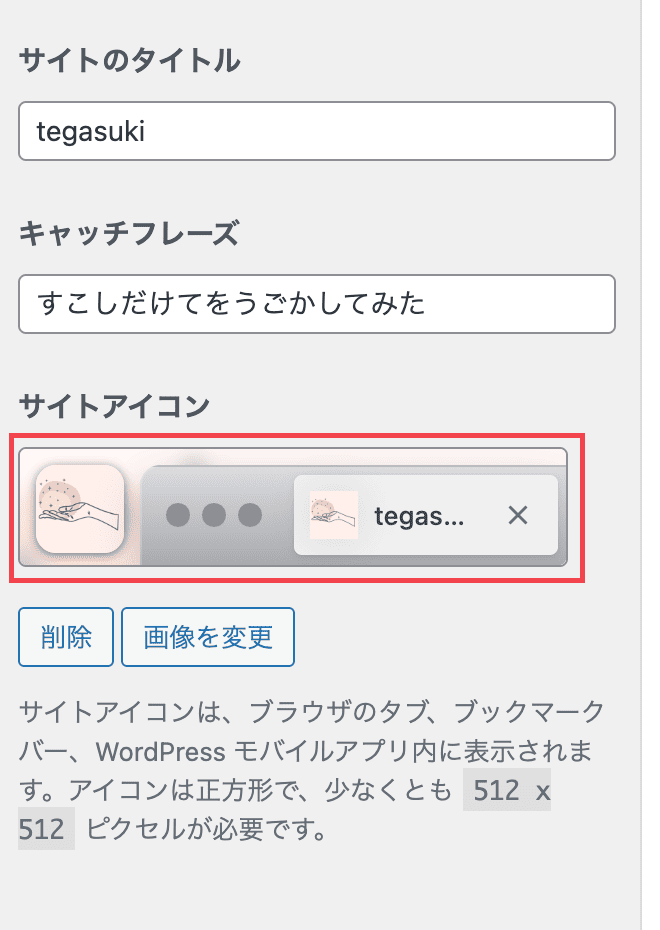
12、【外観】→【カスタマイズ】でサイトアイコンを設定
※サイトアイコンとは、ブラウザのタブやスマホのホーム画面に表示される小さな画像(ファビコン)のこと
ブログの「顔」として表示され、信頼感アップに効果的です。
画像サイズや圧縮方法についても、正しく設定することで表示崩れを防げます。
【SEO対策】WordPressで画像を最速圧縮する設定と最適なサイズ(OGP/SWELL対応)
ぜひ、参考にしてみてください。
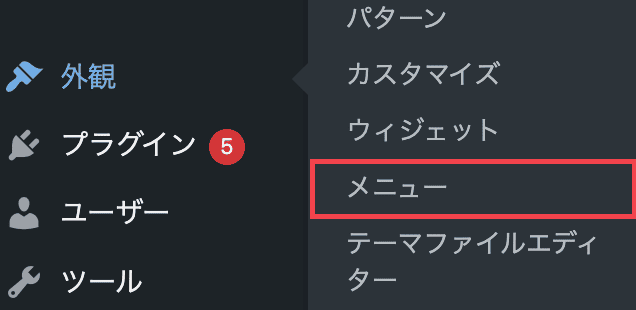
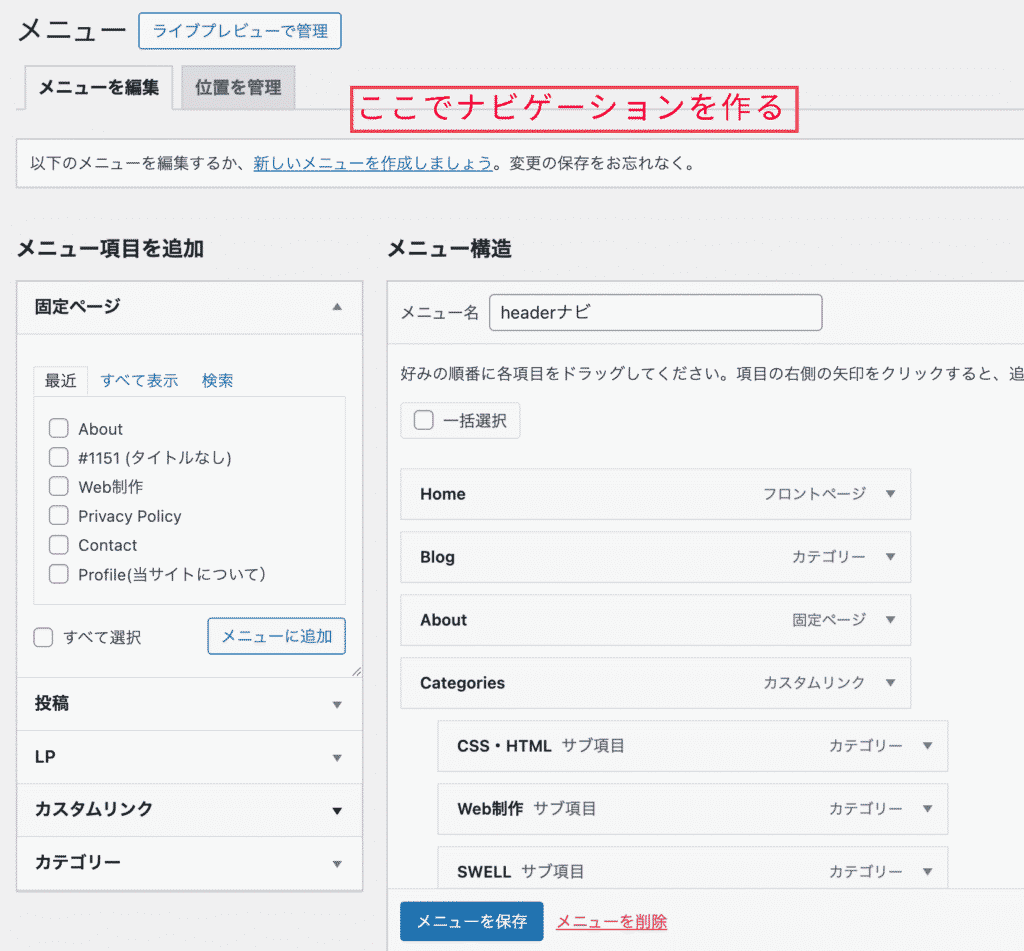
13、【外観】→【メニュー】でナビゲーション作成
「ホーム」「カテゴリー」「お問い合わせ」などを入れると、読者が迷わないサイトになります。
14、【外観】→【ウィジェット】を整理
※ウィジェットとは、ブログのサイドバーやフッターなどに追加できる小さな機能やコンテンツのこと。
「メタ情報」「アーカイブ」など不要な項目を削除し、
「検索」「カテゴリー」など必要なものだけ残す。
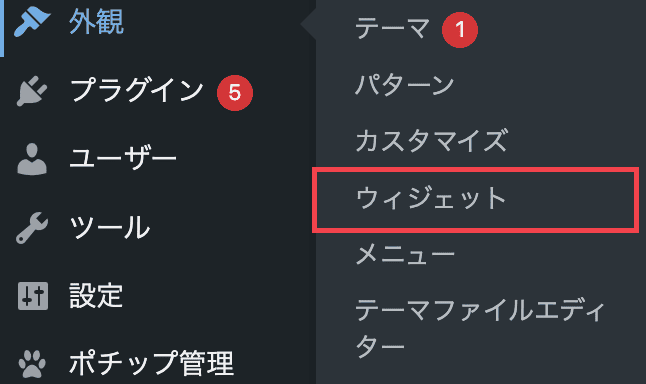
ユーザーのことを考えて、必要な項目は「サイドバー」や「フッター」に配置するのが親切です。
15、 XMLサイトマップをSearch Consoleに送信
※サイトマップとは、サイト内の全ページの住所録のようなものです。
SWELLテーマを使っている方は、以下の記事で手順をくわしく紹介しています。
▶︎ SWELLでサイトマップを作ってGoogleサーチコンソールに登録する方法
「とりあえず流れだけ知りたい」という方のために、ざっくり手順もまとめておきますね👇

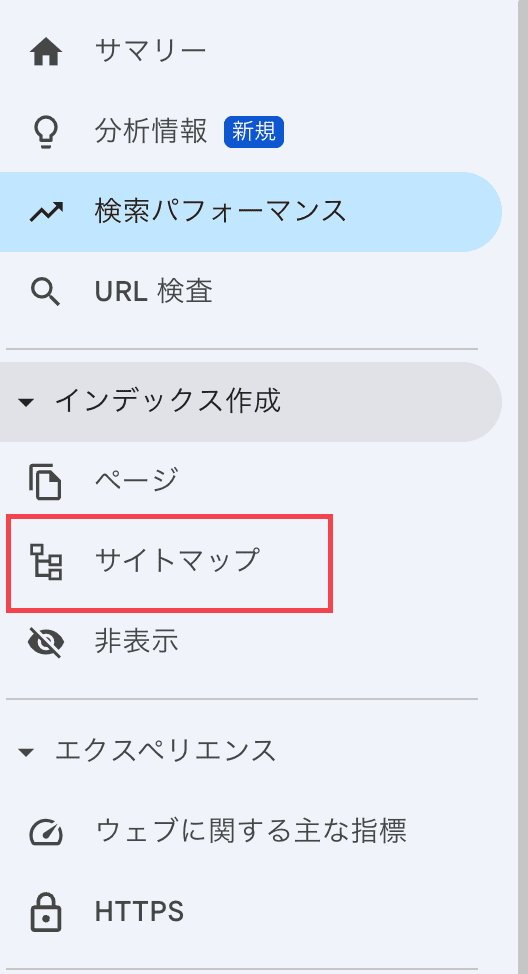


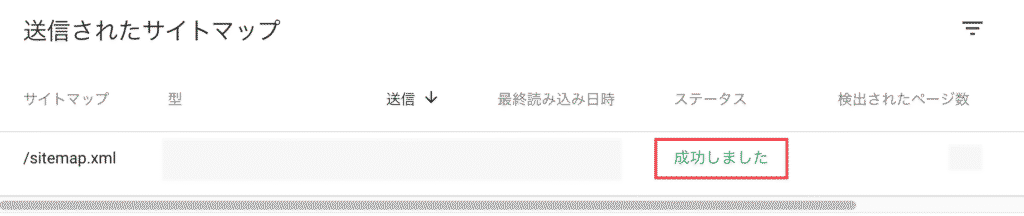
ここまで完了すれば、Googleに記事が見つかりやすくなり、検索結果への反映もスムーズになります!
うまく送信できなかった場合は、URLの打ち間違いがないか確認してみてくださいね。
まとめ|準備完了、次は「記事の公開」です
ここまで設定が完了すれば、WordPressの基礎は万全です。
これからは、あなたの情熱と知識を記事作りに集中させるフェーズです。
ここからは、読者の心に届く記事を書くコツを掴んでいきましょう!