
Udemyの楽天リンクシェア経由でのアフィリエイトが終了したね

Impactが取り扱いを継続するだワン
Udemyのアフィリエイトを始めたけれど、Impactの使い方が難しくて『本当に承認されてる?』と不安になっていませんか?
実は、チェックすべきポイントは意外とシンプルです。
この記事では、初心者の方が最初につまずきやすい承認状況の確認から収益に直結するリンク作成まで、迷わず進めるように優しく説明します。
こんな方にオススメ
- Udemyアフィリエイトを始めたいけど、Impactの使い方がわからない方
- 承認状況が正しく反映されているか不安な方
- SWELLやWordPressでサイト認証(Verified)をしたい方
この記事でわかること
- Impactってそもそも何?海外アフィリエイトってどうやって始めるの?
- 自分のUdemyアフィリエイトがちゃんと承認されてるか確認する方法
- SWELLやWordPressで簡単にサイト認証(Verified)する方法
Impactとは?
Impactは、海外案件に強いアフィリエイトの管理サービスです。
海外のサービスやツールを紹介したいときは、Impactを通して提携し、専用リンクを発行してもらいます。
そのリンクから成果が発生すると報酬が支払われる仕組みです。
Udemyのような海外サービスも扱われているため、海外案件にもチャレンジしやすいのが特徴です。
Impactにログインしてアカウント確認
「名前がローマ字になっているか」「通知が届くメールアドレスか」がとても重要です。
ここが間違っていると、せっかくの成果通知が届かないこともあるので、確認しておきましょう。
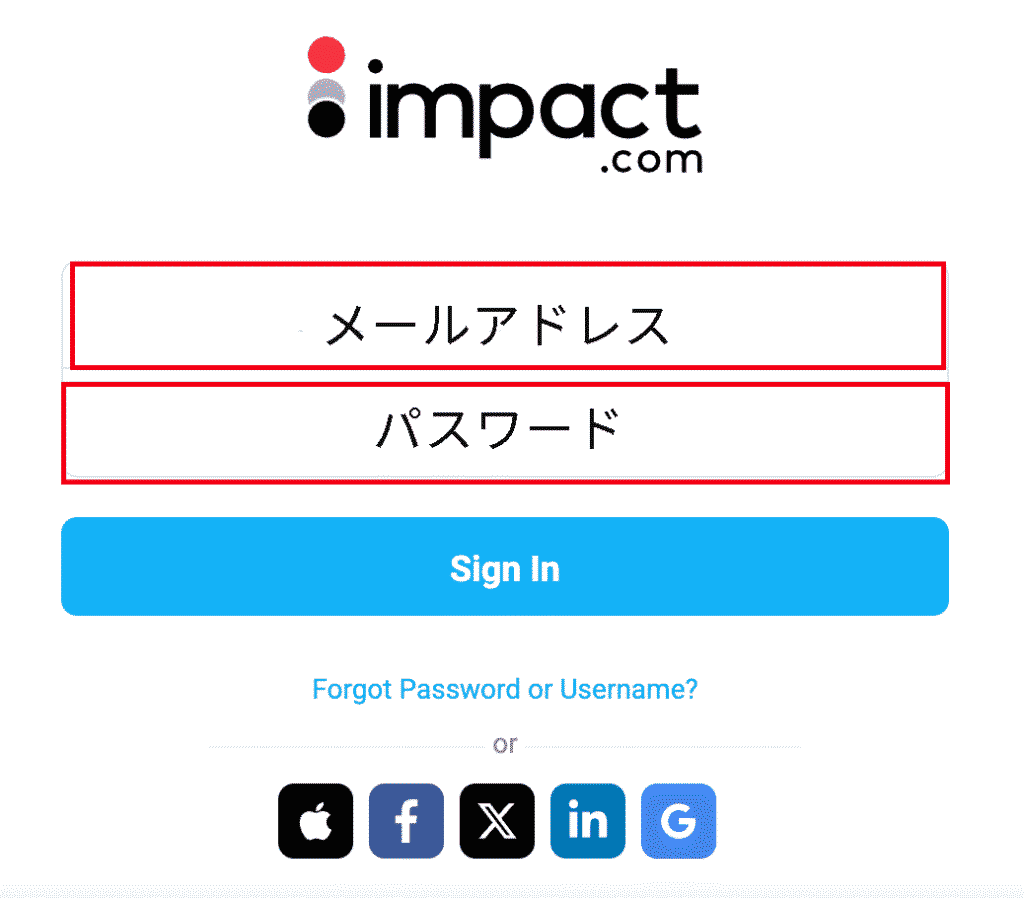
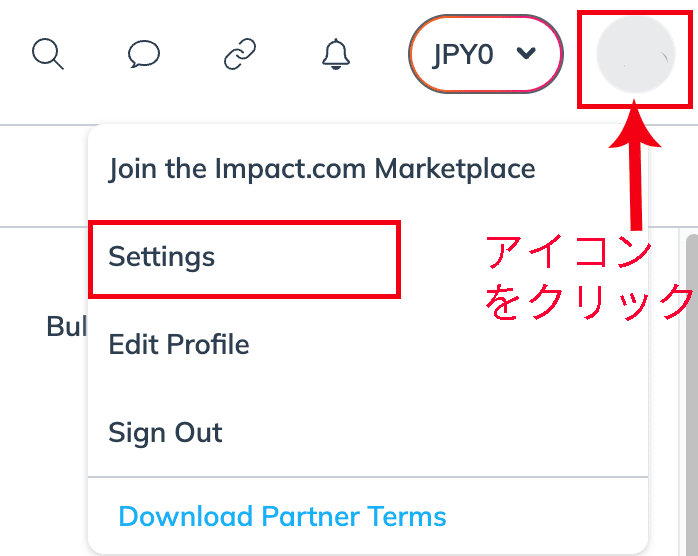
ここで(Company Information)、登録メールや名前が正しい情報になっているかを確認します。
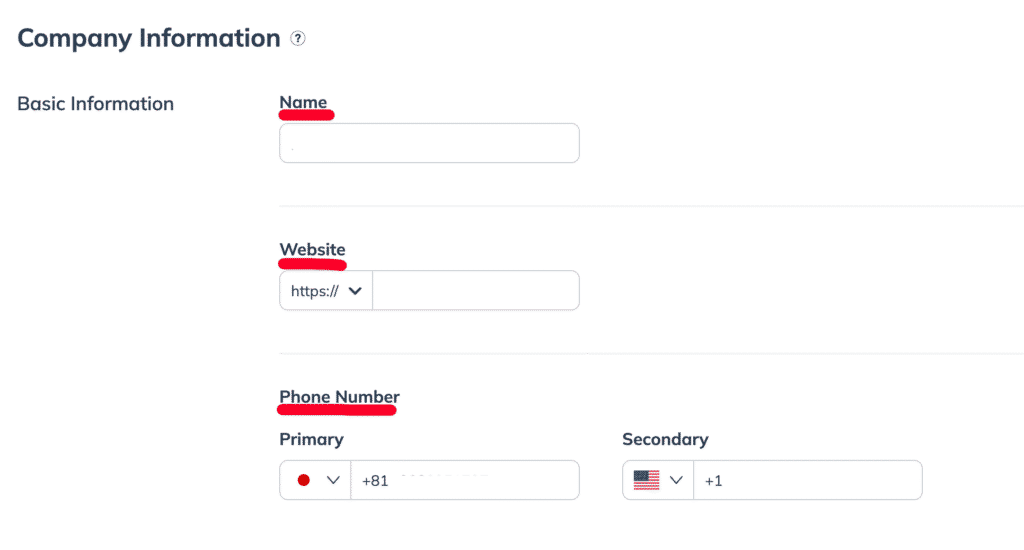
間違っていなければ、安心です。
Udemyアフィリエイトの承認状況を確認
承認されているかを確認します。
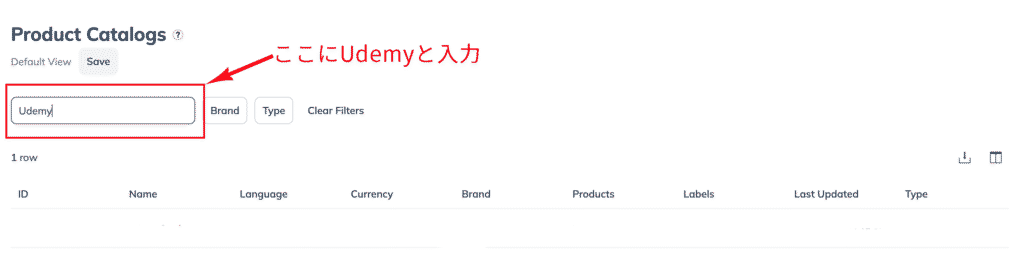

※この画像では、Activeと表示されていないので、承認されていない状態です。
ウェブサイト・SNSの認証
申請やリンク作成には、少なくとも1つのプロパティ認証が必要となります。
下図のように、ステータスが [Not yet verified] になっていたらまだ認証が終わっていない状態です。
隣にある [Verify] ボタンをクリックして、認証を済ませておきましょう。
私は先にImpactのボタンをポチッと押してからWordPressを設定しに行きましたが、Impactの画面に戻ったときには、もう自動で『Verified』に変わっていました。


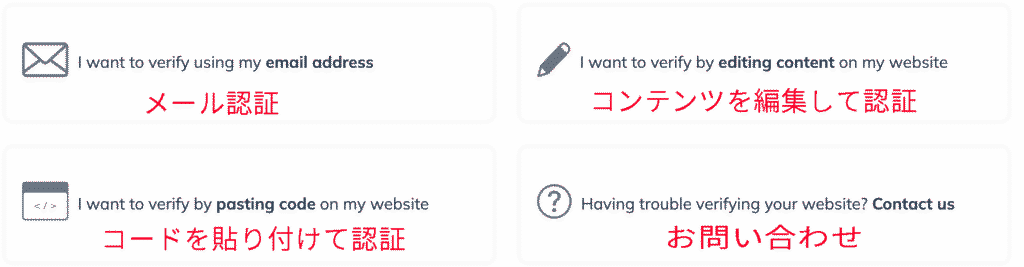
認証方法
認証方法には、4つの方法が提示されています。
SWELLでImpactをHTMLタグ方式で認証する簡単手順

私は、コードを貼り付けて認証の方法を選びました。
Impactの「Verify」画面で表示されるタグをコピーします。
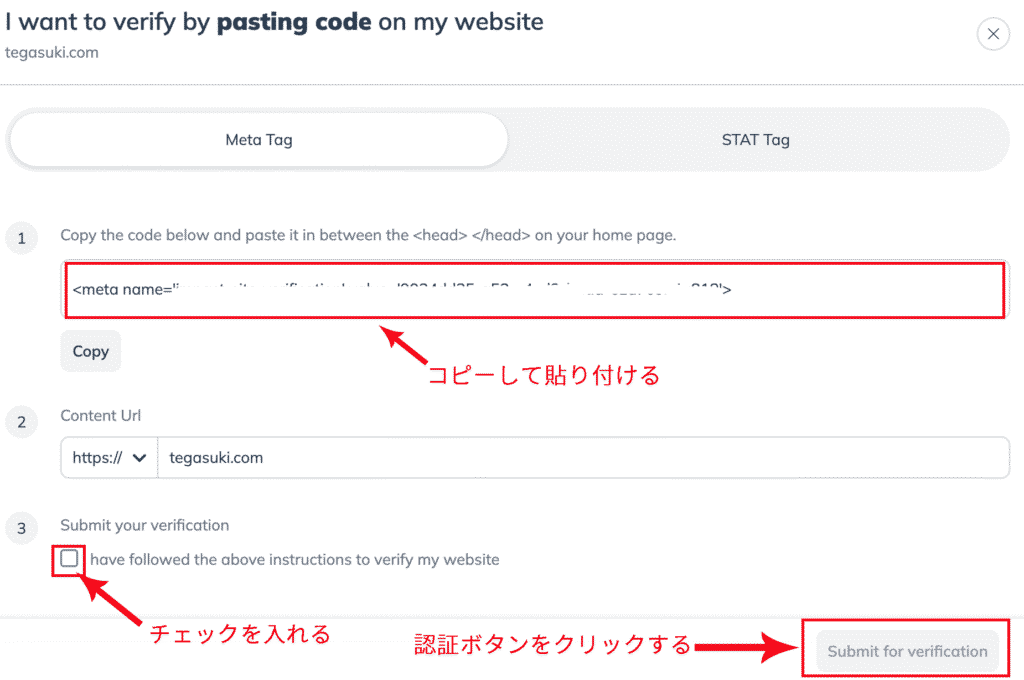
ここでは、まず認証ボタンをクリックして認証を終了させます。
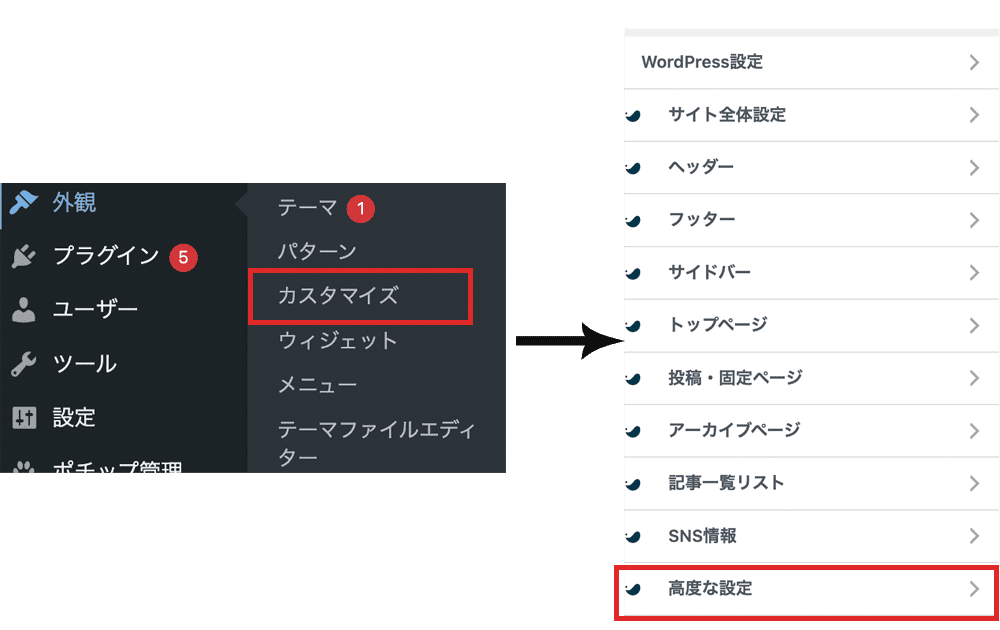
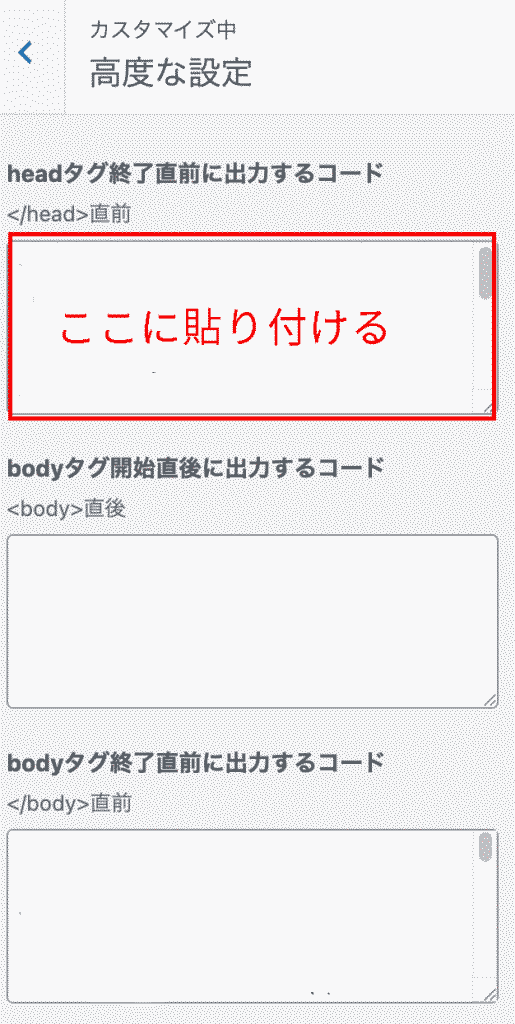
これで、マーケットプレイス申請やアフィリエイトリンクが使うことができるようになります。
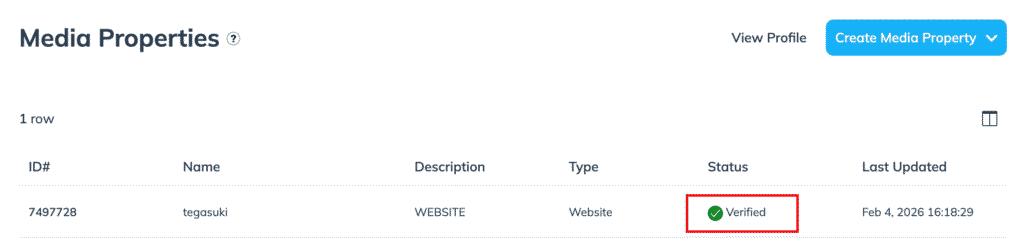
Verified と表示されてたら、認証済みになります。
※認証を維持するために、タグは削除せず設置したままにしていてください。
【重要】サイト認証の次は「税務書類」の提出が必要
サイトの認証(Verified)が終わって「よし、Udemyを検索するぞ!」と思ってもメニューに [Discover](Udemy)が表示されないことがあります。
実はImpactでは、税務書類などの基本設定をすべて完了させないとブランドの検索ができない仕組みになっています。
「楽天リンクシェアの時はもっと簡単だったのに…」と私も少し戸惑いましたが、海外プラットフォームならではの厳しいルールがあるのでしょう。
1. アメリカの税務書類の提出
Udemyはアメリカの企業なので、報酬を正しく受け取るために「私は日本に住んでいて、アメリカには納税していません」という証明書をオンラインで提出します。
- 場所: Setting > Tax Documents
- 選ぶ書類: 個人の場合は W-8BENを選択
- 入力内容: 住所や氏名を英語で入力し、マイナンバーを記入
これを終わらせてはじめて、ImpactのDiscoverが開放されます。
下図で 「Active」 と表示され、承認されるはずです。
※この画像では、Activeと表示されていないので、承認されていない状態です。
2. Udemyへの提携申請(再申請)
税務設定が終わると、ようやくメニューの Discover > Find Brands から「Udemy」を探せるようになります。
メニューから 黒太字「Find Brands」 を選び、検索窓に「Udemy」と入力します。
ここで改めて「Apply(申請)」ボタンを押して、Udemy側の審査を受けましょう。
※楽天リンクシェアで合格していた方は、申請時にその旨を記載しておくと安心です。
Udemyアフィリエイトリンクの作り方
無事にUdemyとの提携が 「Active(承認済み)」 になったら、いよいよリンク作成です。
バナー画像のアフィリエイトリンク作成方法
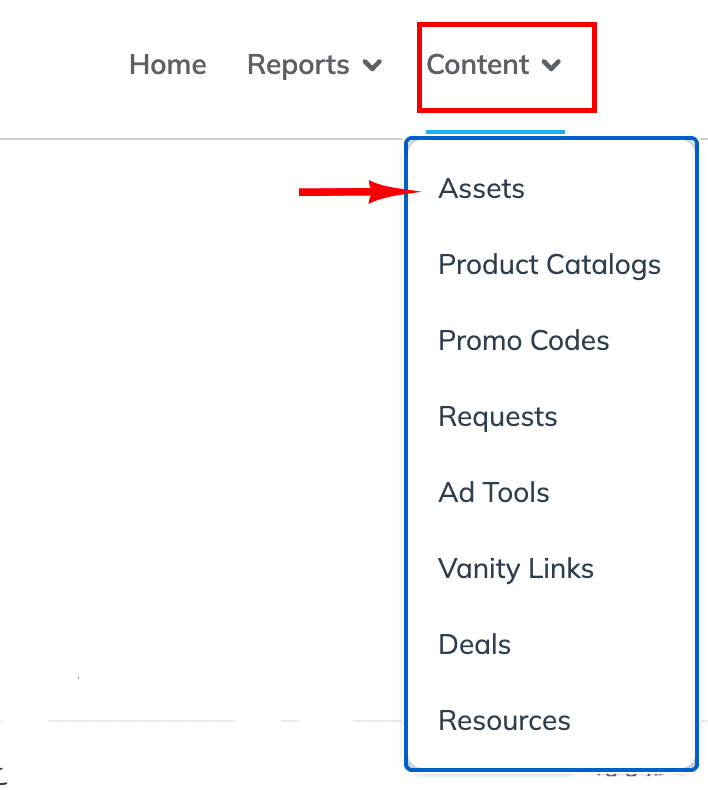
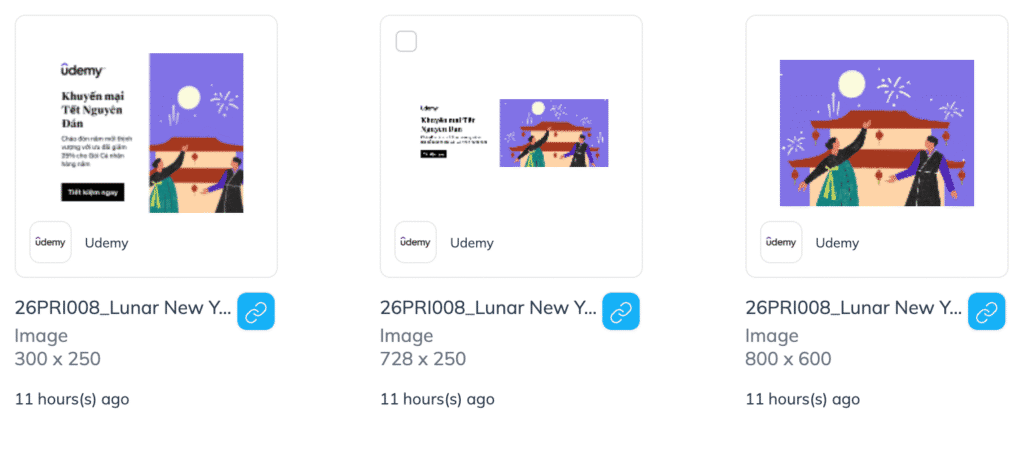
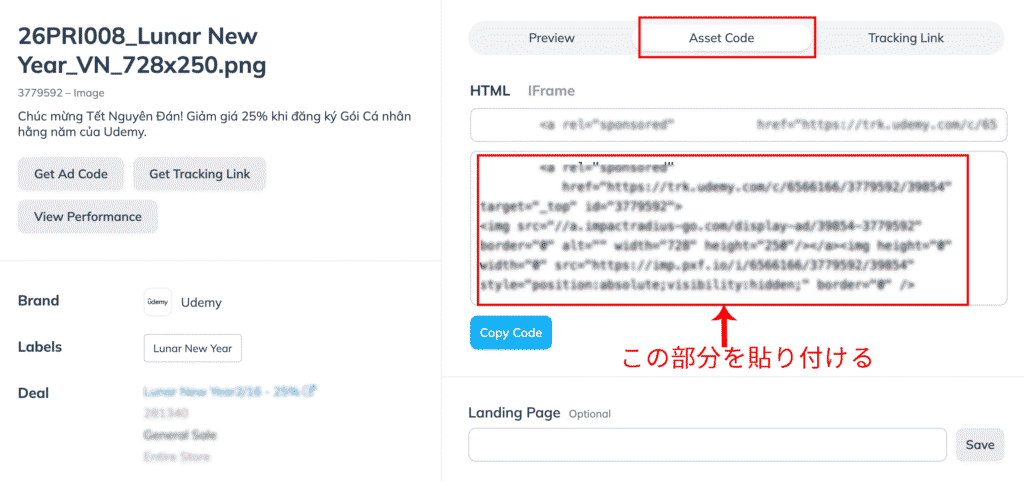
リンクやバナーなど使用したい種類をクリックします。
Asset Codeを選択するとアフィリエイトリンクが表示されます。
表示されたコードを「Copy Code」でコピーし、貼り付ければ完了です。
紹介したい講座のアフィリエイトリンクの作成方法
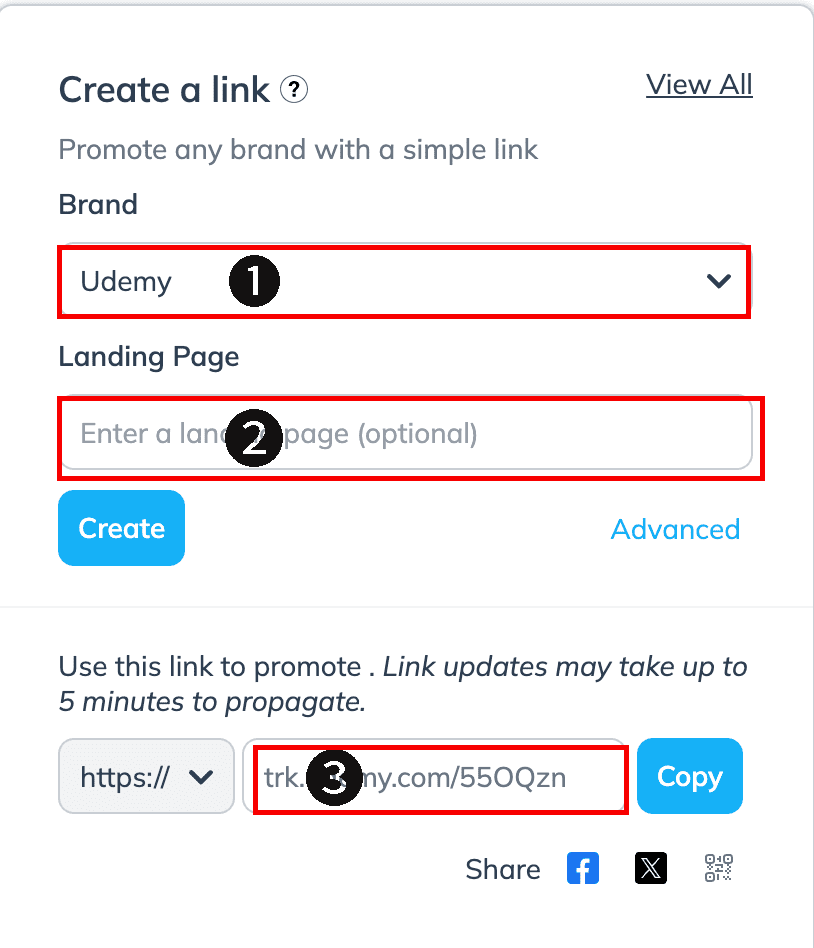
特別な講座を紹介する場合は、ホーム画面にある「Create a link」からアフィリエイトリンクを作成することができます。
❶ Brandで「Udemy」を選択します。
※ここでは、Udemyの講座を紹介するため「Udemy」を選択します。
❷ Landing Pageにリンク先のURLを貼り付けて「Create」をクリックします。
❸ 生成された短いURLを、ブログのボタンやテキストリンクに設定すれば完了です。
リンク作成後の確認
リンクを貼ったら、必ず一度は自分でクリックして、正しくUdemyの講座ページに遷移するか確認しておきましょう。
まとめ|Impactへの移行は3ステップで完了
楽天リンクシェアからの移行は、サイト認証や税務書類の手続きなど、初心者には少しハードルが高く感じるかもしれません。
しかし、一度設定を済ませておけば、Impactは高機能で使いやすく、Udemy以外の魅力的な海外案件にも挑戦することもできます。
- サイト認証を完了させる
- 税務書類を提出して、Discoverが使える状態にする
- Udemyに申請して「Active」になったらリンクを作成する
このステップで、ぜひUdemyアフィリエイトを再スタートさせましょう。

私は、まだ税務書類の途中で苦戦中です…