※本記事には商品プロモーションが含まれています。
「Adobeのアフィリエイトを始めたいけど、バナー広告ってどう貼るの?」
初心者だと操作方法がわからず、つい後回しにしてしまいがちです。
この記事では、Adobe公式アフィリエイトに登録 → 専用リンク・バナーを取得 → 記事に設置まで順番に紹介します。
この記事通りに進めればブログ初心者でもAdobeバナーが設置できます。
こんな方にオススメ
- Adobeアフィリエイトをこれから始めたいブログ初心者の方
- Adobe公式バナー広告をブログに貼りたいけど設定方法が分からない方
- PhotoshopやCreative Cloudを紹介して収益化したい方
この記事でわかること
- Adobe公式アフィリエイトの仕組みと基本的な流れ
- Partnerizeを使ったAdobeアフィリエイトの登録方法
- 取得した広告コードをブログに貼り付けるまでの流れ
今すぐバナーの貼り方手順を見たい方はpartnerizeへログイン から進んでください
Adobeアフィリエイトとは?
Adobeアフィリエイトは、Adobe製品(Photoshop、Illustrator、Creative Cloudなど)を紹介して購入や無料体験の成果に応じて報酬を得られる仕組みです。
プログラムは公式サイトから申し込むことでPartnerize というパートナーネットワークを通してリンクを発行します。
まずは、広告を貼るための登録準備からスタートしましょう。
adobe公式アフィリエイトへの登録方法
メールアドレス、パスワード、サイトURL、ジャンルなどを入力

英語表示された場合は、ページ左上の「言語を選択」から「日本語」を選択してください。
チェック後「サインアップ」ボタンをクリック
Partnerize <@partnerize.com>からのメールで「Verify email address」をクリック
ログイン後「Campaigns」からAdobeキャンペーンを探し「参加申請」
承認後、リンクやバナーを取得できるようになります
➡ Partnerizeでキャンペーンを確認する
承認されるまで数日かかる場合があるので早めに申請しておきましょう!
では、ここからバナー広告の貼り方の設定方法を説明します。
partnerizeへログイン
先ほど設定したユーザー名とパスワードを使ってpartnerizeへログインします。
ログイン後は、このように表示されます。

キャンペーンを選択
ここでは、承認されてると、このように参加中と表示されています。

広告コードを設定
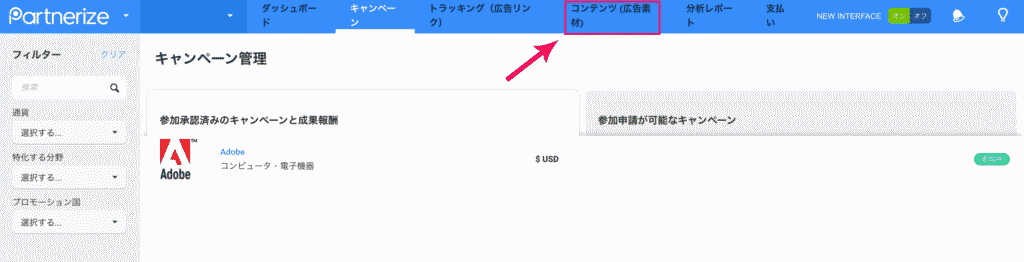
① partnerize管理画面から「コンテンツ」を選択
② 広告の種類「バナー」を選択
テキストとバナーがあるのでバナーをクリックします。

※バナー選択時の表示
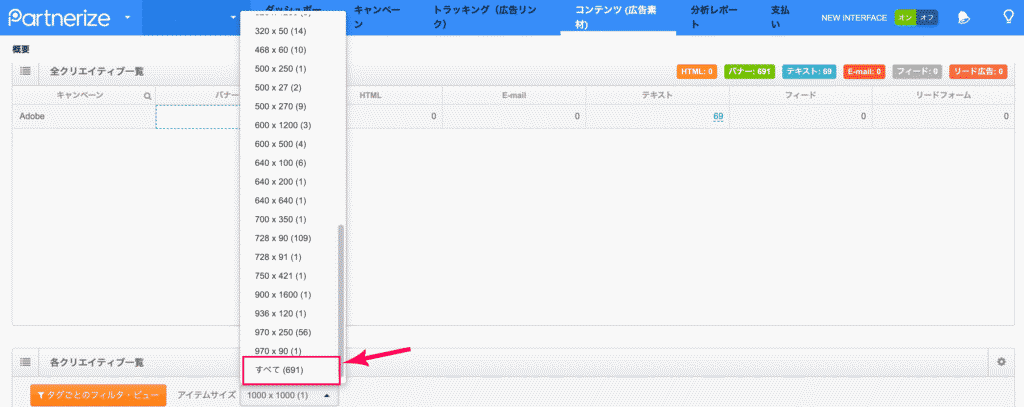
デフォルトでアイテムサイズが1:1のフィルタがかかっていたので、プレビュー表示がされていない状態です。
すべてを選択していろいな画像サイズを選ぶことができます。
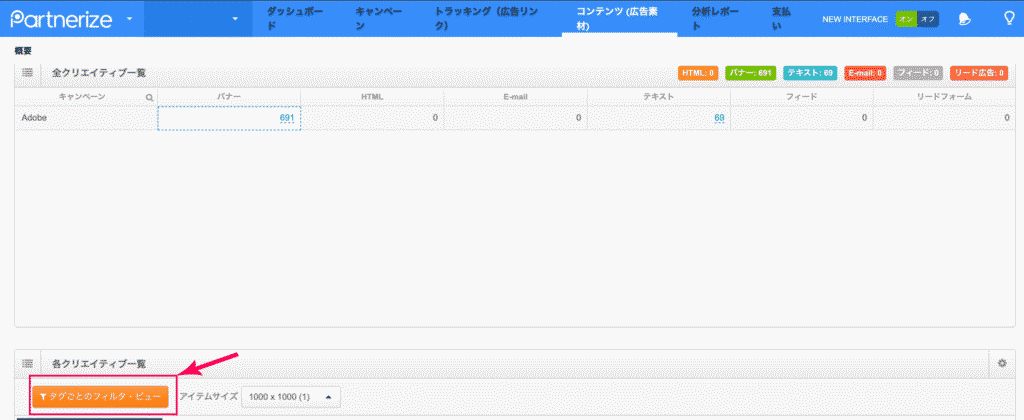
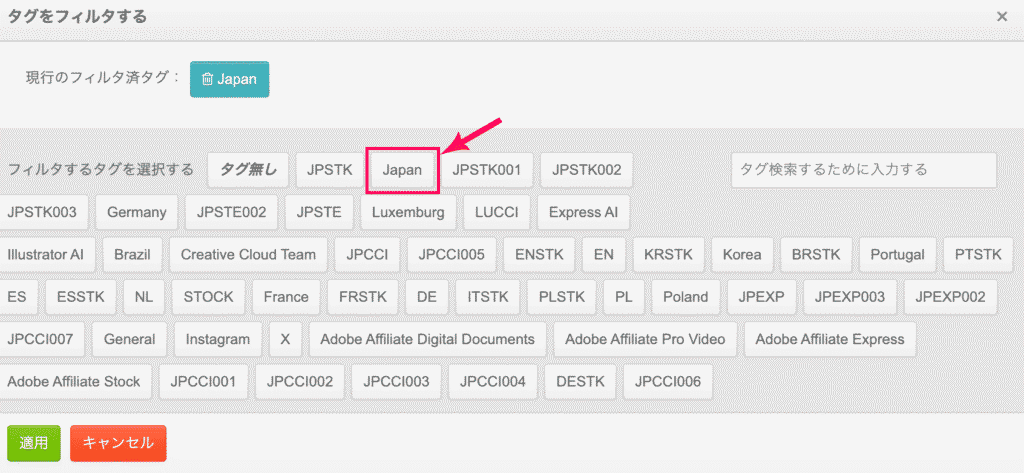
③「タグごとのフィルタ・ビュー」で日本語表記のみを選択
1、タグごとのフィルタ・ビューを選択
2、タグを表示させて、JAPANを選択する
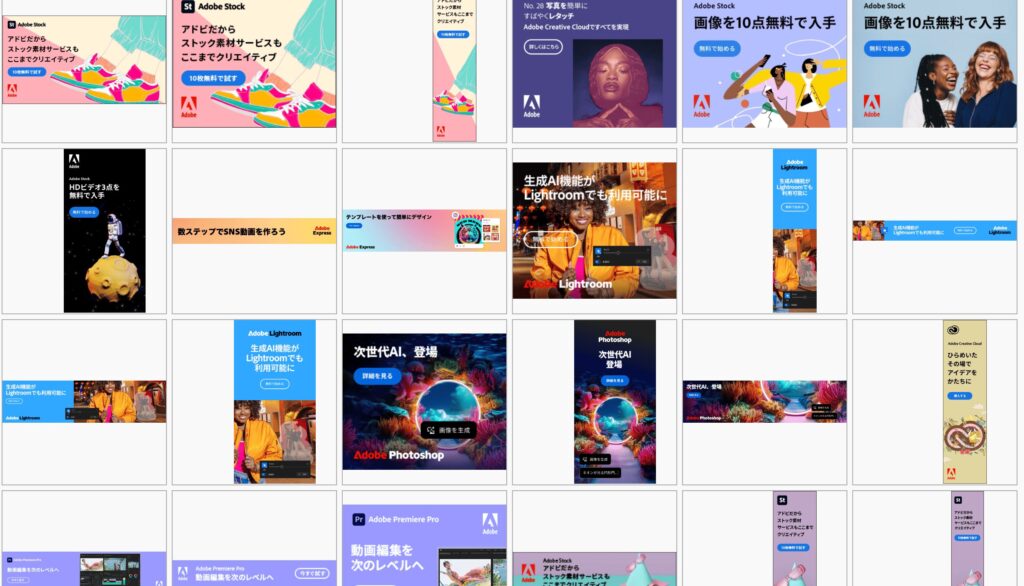
④ 日本語表記の広告バナーのみ表示されるように設定されました
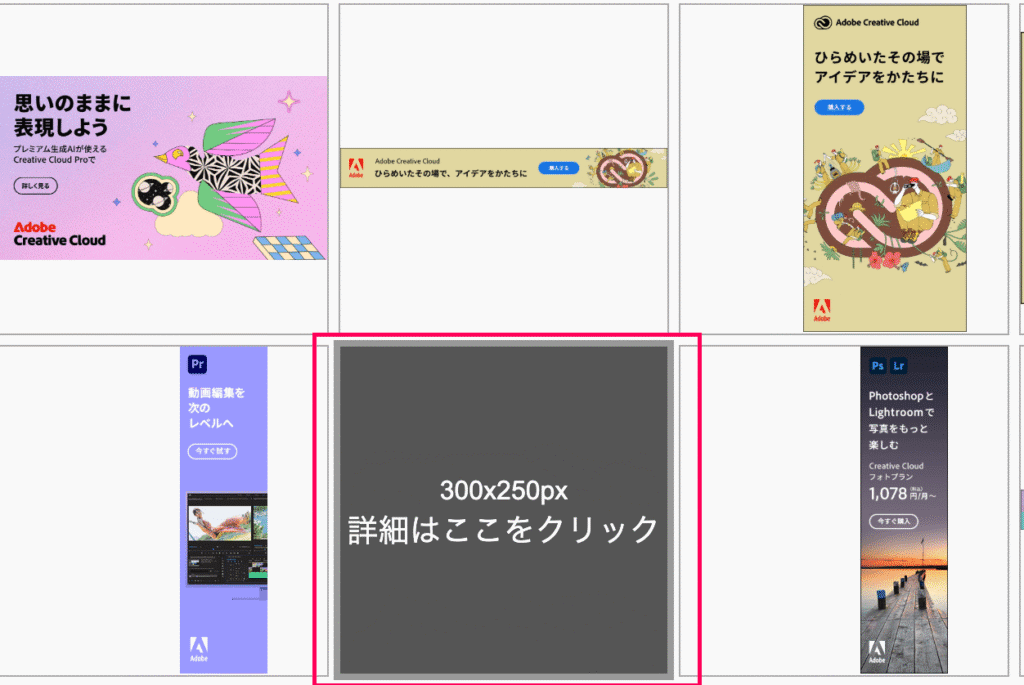
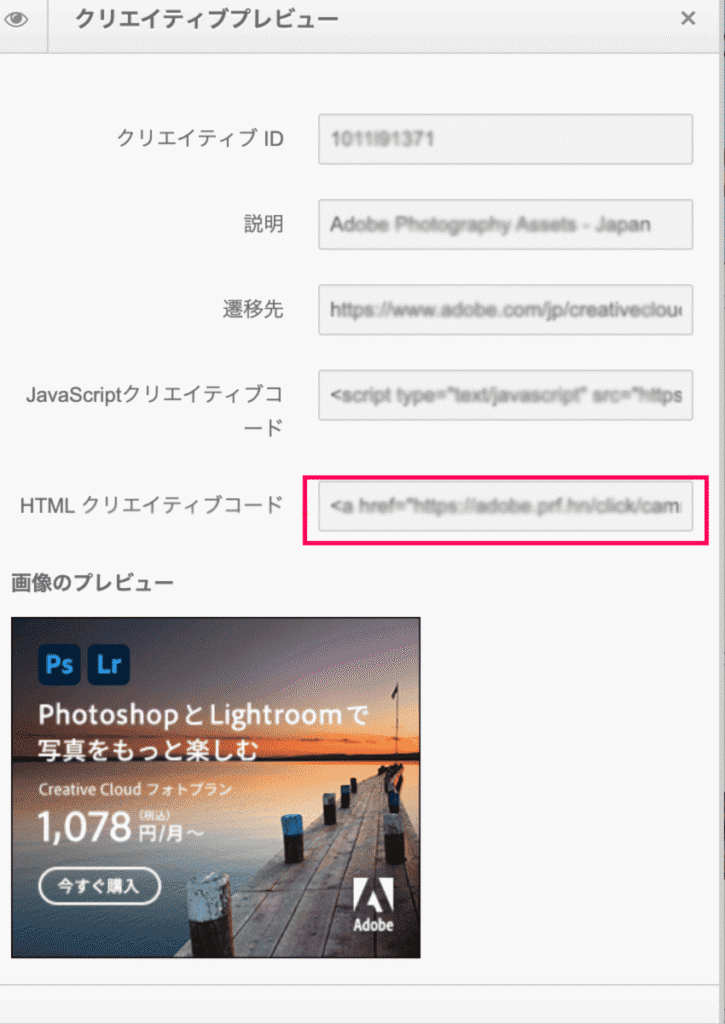
⑤ 自分の設定したい広告をクリック
⑥ HTMLクリエイティブコードをコピーする
HTMLコードをコピーしてブログへ貼り付けます。
ブログへ貼り付ければ完成
👇バナーがこのように表示されるはずです。
(もし表示されない場合はブラウザのキャッシュが影響している可能性があります。再読み込みをしてみて下さい。)
使ってみて感じたこと
Photoshopにはいろいろな機能がありますが、実際に使ってみて一番印象に残ったのはあまり考えなくても自然にきれいに仕上がるところです。
光の強さや色合いを変える項目があり、数値を大きく動かさなくても違いが出ます。
少し触るだけで、全体が整った状態になるのがとても良いです。
私はブログのアイキャッチで切り取り機能をよく使っています。
操作が分かりやすく、簡単にアイキャッチ画像を整えることができます。
画像の仕上がりを確認しながら操作できるので初めての方でも安心です。
興味がある方は、公式サイトの体験版で操作感を確かめてみてください。
まとめ
今回は、Adobeアフィリエイトの登録からバナー取得、ブログへの設置までの手順を紹介しました。
初心者でも、手順に沿って進めればスムーズに設定できるのがポイントです。
Photoshopを実際に使ってみると、切り取りや光・色の調整が簡単でブログの写真がぐっと見栄えよくなります。
まずは、公式サイトで体験版を試してみるのがおすすめです。
Adobe Photoshop(無料体験あり)はこちら