photoshopを始めようと思ったら…
「レイヤーがロックされてる!」「なんで編集できないの?」と困ったことはありませんか?
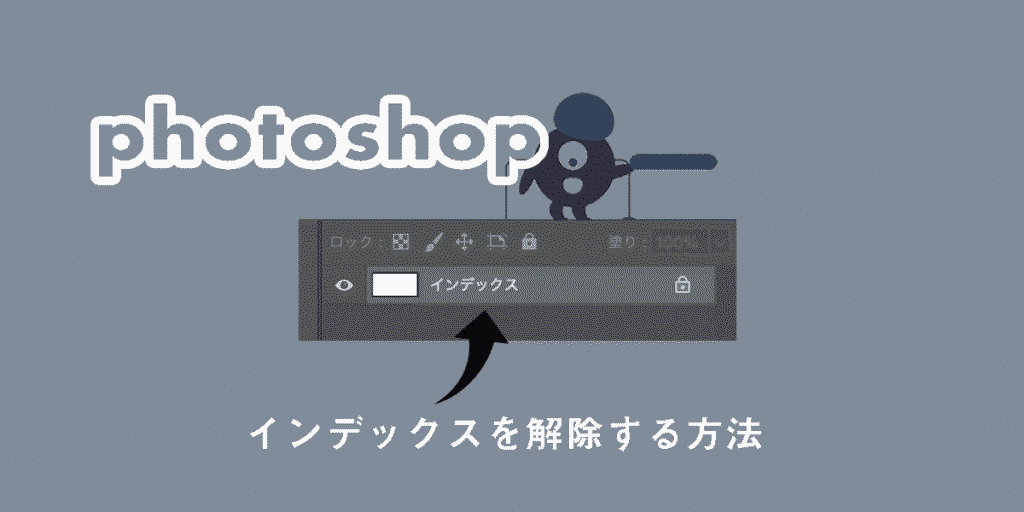
そんなときレイヤーの名前をよく見てみると「インデックス」と表示されているかもしれません。
実はこれ「インデックスカラーモード」という特殊な状態になっているため通常の編集ができなくなっています。
でも大丈夫です。
この記事では、インデックスレイヤーを編集可能にするための簡単な方法を解説していきます。

レイヤーをダブルクリックしてもなぜか編集できない…
こんな方にオススメ
- インデックス表示に困った初心者の方
- Photoshopでレイヤー編集ができず困っている方
この記事でわかること
- 「インデックス画像」とは?
- レイヤーがロックされて解除できない原因
- 編集可能な状態に戻す手順
インデックスレイヤーとは?
「インデックスレイヤー」とは、画像が限られた色だけで表示されるインデックスカラーという状態になっていることです。
インデックスカラーは、色の数を制限することでファイルの容量を軽くできるカラーモードです。
WEB用の画像としてファイルサイズを小さくできるため便利なカラーモードですが、このままだとレイヤーを編集することができません。
つまり、「インデックス」と表示されている状態では、画像がロックされてる状態ということです。
このモードのままだと自由に編集できないので、通常のカラーモード(RGBカラー)に切り替えることが必要です。
「インデックス」の解除方法
インデックスカラーを解除して、通常のカラーモードに戻すことはとても簡単です。
これから解除方法をひとつずつ解説していきます。

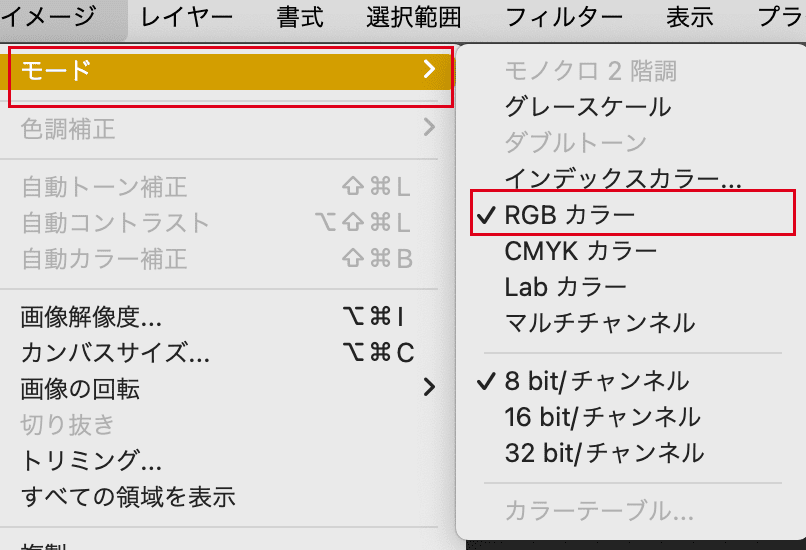
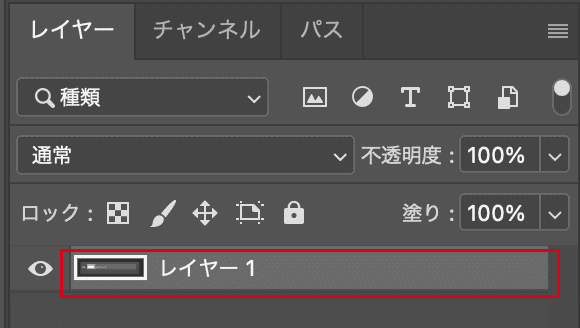
これで、レイヤーが通常レイヤーに変わりいつも通りに編集ができるようになりました。
まとめ|編集できない正体はインデックスカラー、RGBに変えれば解決する
「なんで編集できないの?」とびっくりした場合、レイヤーに「インデックス」と表示されていたら原因はインデックスカラーモードの状態だからです。
インデックスカラーはWEB用に画像を軽くできて便利ですが、Photoshop上では編集できることが限られてしまいます。
でもRGBカラーに切り替えるだけで、いつも通り自由に作業ができます。
最初は戸惑ってしまいますが、少しずつ覚えていってPhotoshopを使うのが楽しくなります。
Photoshopの操作に慣れるために初心者向けのデザイン練習が効果的です。
私が実際に挑戦した Photoshop初心者の私が、デザインドリルに挑戦して気づいたことをぜひ参考にしてみてください。
実践して学んだことをまとめています。