一度目にfaviconを設定した時は、問題なくすぐに反映されたのに。
ところがある時、メディアを整理している際にうっかりfaviconの画像を削除してしまいました。
アイキャッチ画像はすぐに再設定でき、反映もスムーズにいきましたが、faviconは設定しなおすのをうっかり忘れてしまっていました。
気づいてからすぐ再設定したけれど、現在もGoogleの検索結果になかなか反映されていませんでした。
しかし、設定し直して10日後に無事反映されました。
今回は、そのとき私が試した対処方法や実際に反映されるまでの経過をまとめておこうと思います。
同じようなことで困っている方の参考になれば嬉しいです。

faviconが検索結果に表示されないワン
こんな方にオススメ
- ファビコン設定がうまくいかない方
- サイトの印象アップを目指す方
この記事でわかること
- ファビコンが表示されない主な原因
- 正しく設定されているかの確認方法
- 検索結果に反映させるための対策
ファビコンとは?
ファビコン(favicon)は「favorite icon(お気に入りのアイコン)」の略称です。
こちらの赤枠部分がファビコン(favicon)です。

ファビコンは、以下のような場面で目にすることが多いです。
❶検索結果のタイトル横
❷ブラウザのタブやアドレスバー
❸スマホやPCのショートカットアイコン
❹ブックマークやお気に入り一覧
あるのとないのとでは、見る人の印象やクリックされる確率にも違いがでることがあるので、ぜひ設定しておきましょう。
ファビコンを設置することで期待できること
・信頼感がアップ
・集客効果
・ブランディング効果
信頼感がアップ
ファビコンを設定することで「サイトが丁寧に作られている」と感じてもらいやすく安心感を与え、信頼されやすくなります。
その結果、ユーザーに好印象を与え、リピーターやお気に入り登録が増える可能性が高くなります。
集客効果
ファビコンを設定すると、検索結果で目立つようになり、ユーザーの目を引きやすくなります。アイコンがあることで、文字だけのサイトよりもクリックされやすくなり集客力がアップします。
ブランディング効果
ファビコンを設定することで、サイトの「顔」ができて、ブランドの存在感がアップします。
オリジナルのロゴを取り入れると「このアイコン=このサイト」と覚えてもらいやすく認知度が一層高まります。
ファビコンの設定方法

いろんな方法があるんだけどね!
ここで設定した方法を紹介します。
(現時点では検索結果に表示されていませんが、今後の経過も追って記録していきます。)
(設定し直して10日後に無事反映されました。)
WordPressの標準機能を使って設定する
ファビコン設定用の画像を準備します。
以下のステップでWordPressでfaviconの設定を進めます。
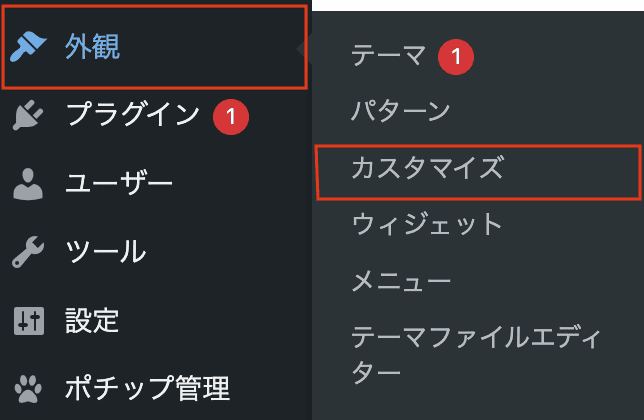
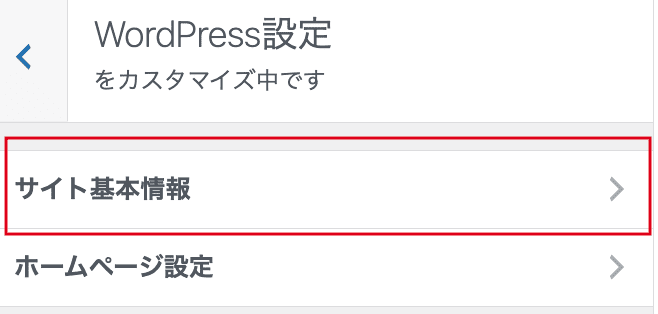
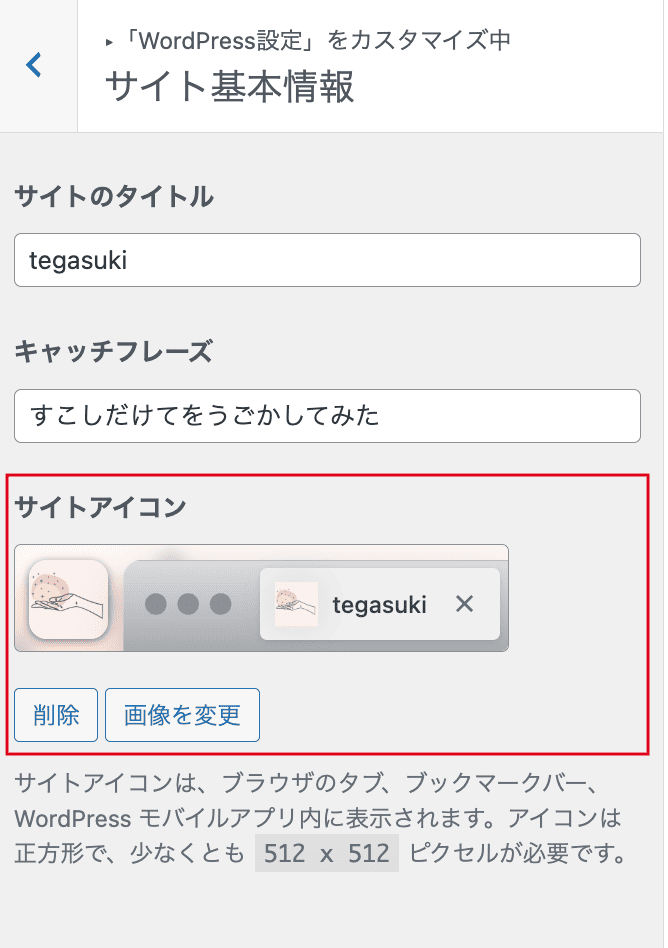
上記のように、管理画面やブラウザのタブにはすぐに反映されましたが
検索結果は、すぐには反映されませんでした。
検索結果にすぐ反映されない場合の対処方法
実際に試してみたことをまとめました。
・ブラウザのキャッシュをクリア
・サーバー側のキャッシュクリア
・キャッシュ系プラグイン「WP Super Cache」でキャッシュクリア
・ファビコンのURLを変更(favicon.png → favicon-new.png)
・ファビコンの再設定(デザインや大きさの変更なし)
・Googleサーチコンソールから、もう一度インデックス登録をリクエスト
Google Chrome(ブラウザ)を利用している場合は、画面右上の三点アイコンから【設定】→【履歴】→【閲覧履歴データの削除】を選び【キャッシュされた画像とファイル】にチェックを入れて削除してください。
これで古い画像の情報がクリアされます。
Conoha Wingでのサーバーキャッシュクリアは、Conoha Wingのコントロールパネルにログインして【サイト管理】→【高速化】を選択し【キャッシュクリア】ボタンをクリックする。
WP Super Cacheでのキャッシュクリアは、WordPress管理画面にログインして【設定】→【WP Super Cache】を選択し【コンテンツ】の設定ページを表示する。
次に【期限切れキャッシュを削除】→【キャッシュを削除】の順でクリックする。
まとめ
今回は、ファビコンを設定してから検索結果に反映されるまでの経過を実体験をもとに記録してみました。
また、ファビコンの正しい設定方法についてもご紹介しています。
「設定したのに、私のファビコンが表示されない」とお困りの方やブログを始めたばかりの方にこの記事が少しでも参考になれば嬉しいです。
無事10日後に反映されたよ。