ブログで収益化を始めるとき、つまずきやすいのがアフィリエイトリンクの貼り方ですよね。
「なんだか難しそう…」と思ってしまうかもしれませんが、実はとってもシンプルです。
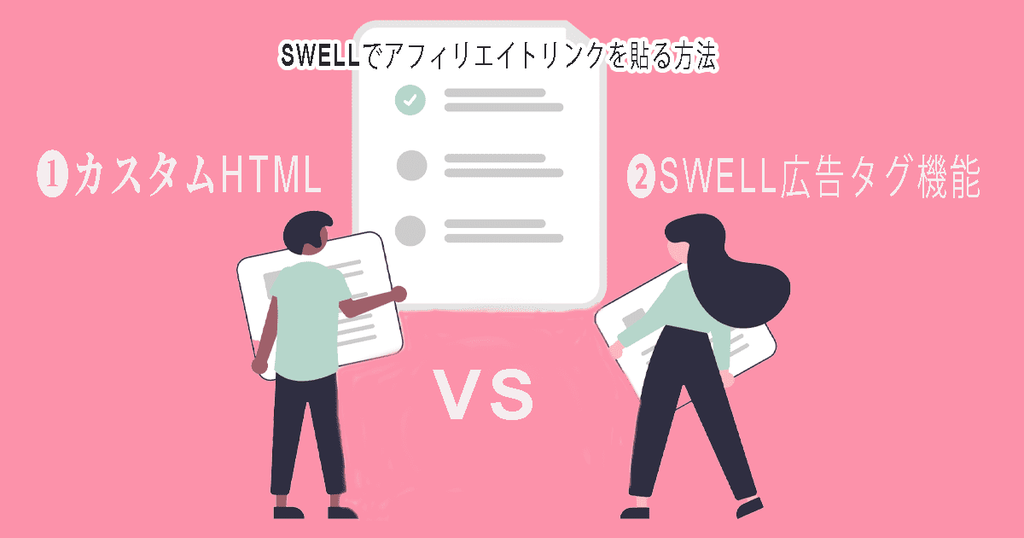
SWELLでアフィリエイトリンクの貼り方は、以下の2つの方法があります。
① 広告タグを使わない方法(ASPのコードをカスタムHTMLでそのまま貼る)
② 広告タグ機能を使う方法(SWELLの広告タグ機能を使って管理する)
どちらの方法もアフィリエイトの成果はちゃんと反映されるので、ご自身の使いやすい方法を選んでくださいね。
それぞれ解説していきます。
こんな方にオススメ
- WordPressテーマ「SWELL」を使い始めたばかりのブログ初心者の方
- 複数の記事に同じ広告を貼っていて、後々の貼り替えや管理をラクにしたい方
この記事でわかること
- SWELLでアフィリエイトリンクを貼る2つの方法(カスタムHTML・広告タグ機能)
- それぞれの具体的な手順(もしもアフィリエイト等のASPリンク取得から設置まで)
広告タグとは?
ASPの画面で「リンク取得」を押したときにコピーできる以下のような文字列(リンク)のことです。

<a href=”//example.com/…………………….><img src=”……………………..”></a>
このタグを記事に貼り付けて、読者がその広告をクリックして商品を買ってくれるとあなた経由の売上として正しく記録される仕組みになっています。
SWELLの広告タグ機能とは?
アフィリエイトリンクやバナーを登録してショートコードで簡単に呼び出せる機能です。
リンクやバナーの変更があった際、元データを1箇所修正するだけでブログ全体の表示を一括で更新できます。
ASPについて深く知りたい方はこちらの記事へ

SWELLの広告タグ機能を使うと次のようなメリットがあります。
❶長いHTMLコードを直接触らなくてよい
❷複数の記事に貼っても管理がラク
❸リンク切れを防ぐことができる
方法① 広告タグを使わない方法(カスタムHTMLでそのまま貼る)
もしもアフィリエイトやA8.netなどのASPから取得したコードを記事の編集画面にそのまま貼り付ける一番シンプルな方法です。
特別な設定がいらないので、初心者の方にもすぐにリンクが設置できます。
手順1 もしもアフィリエイトでリンクを取得する
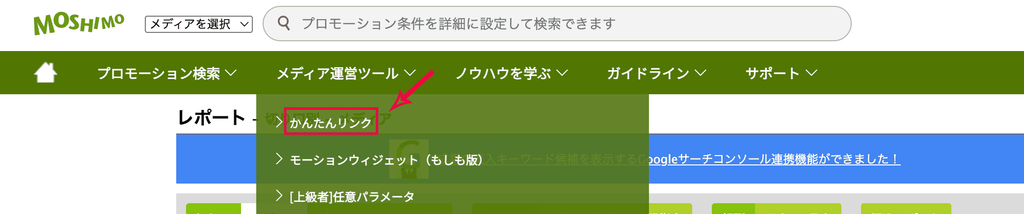
メディア運営ツール→簡単リンクから商品を検索する
商品名を検索して選択する

HTMLソースをコピーする
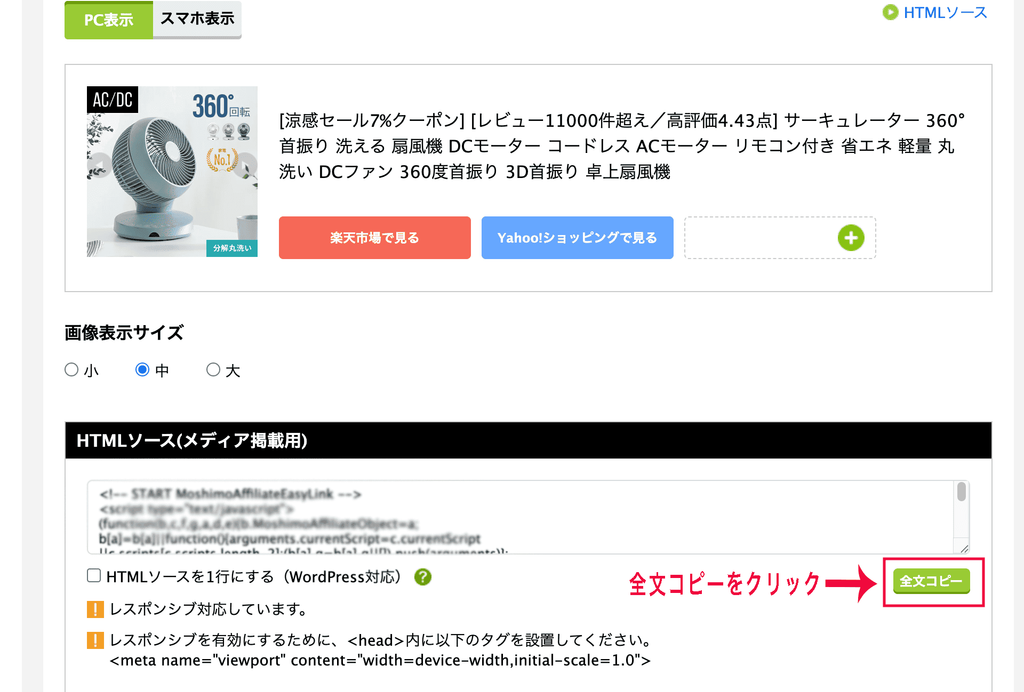
提携が必要|リンクを作る前に、Amazonや楽天、Yahoo!ショッピングそれぞれのプロモーションと提携している必要があります。もし提携がまだの場合は、先に各プロモーションへ提携申請を済ませてくださいね。

うっかり提携を忘れがちなので先にやっておくだワン!
手順2 WordPress投稿記事にリンクを貼る
ブロック追加からカスタムHTMLを探してクリックします。
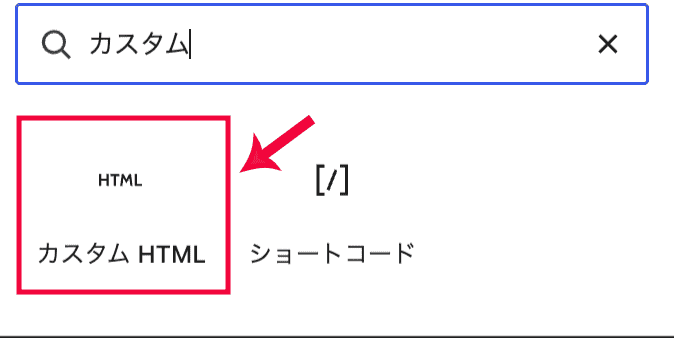
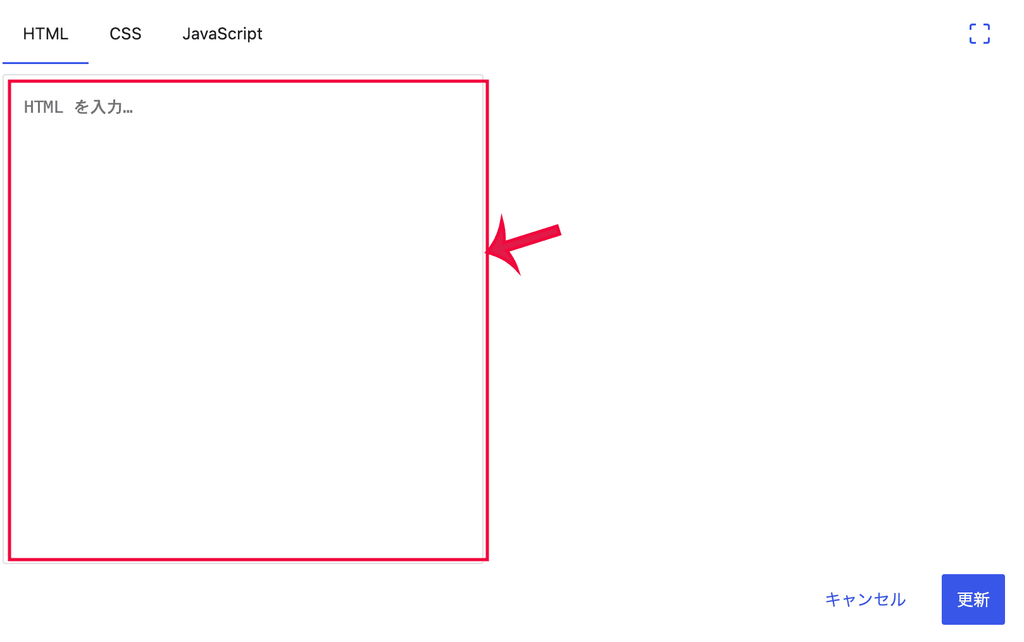
ここに、先ほどもしもアフィリエイトでコピーしたリンクを貼りつけましょう。
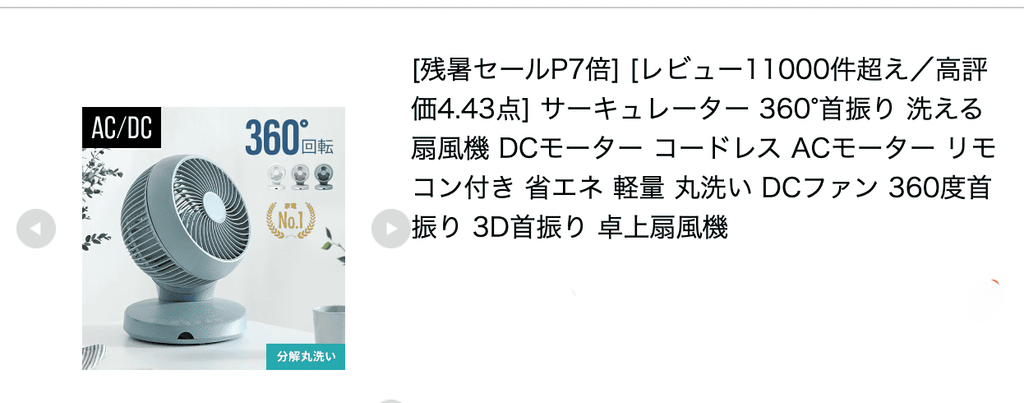
貼り付けると、完成イメージが表示されます。
カスタムHTMLをそのまま貼る、広告タグを使わない方法を解説しました。
これから、広告タグ機能を使う方法を解説します。
② 広告タグ機能を使う方法(SWELLの広告タグ機能を使って管理する)
手順1 SWELLで広告タグを作成する
左の管理画面から「広告タグ」をクリックします。
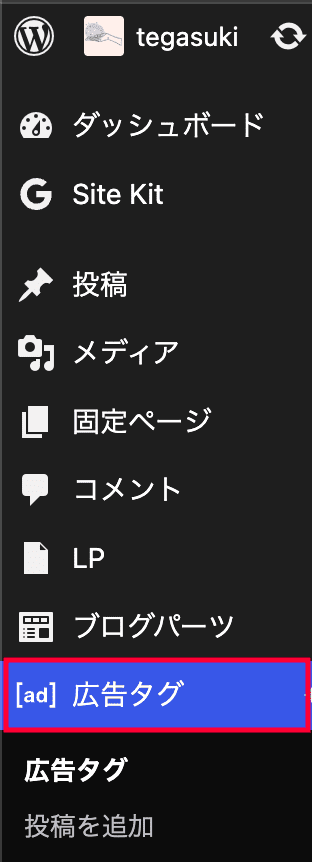
広告タグ画面が表示されると「投稿を追加」をクリックします。

入力が終わったら「公開」をクリックして設定完了となります。
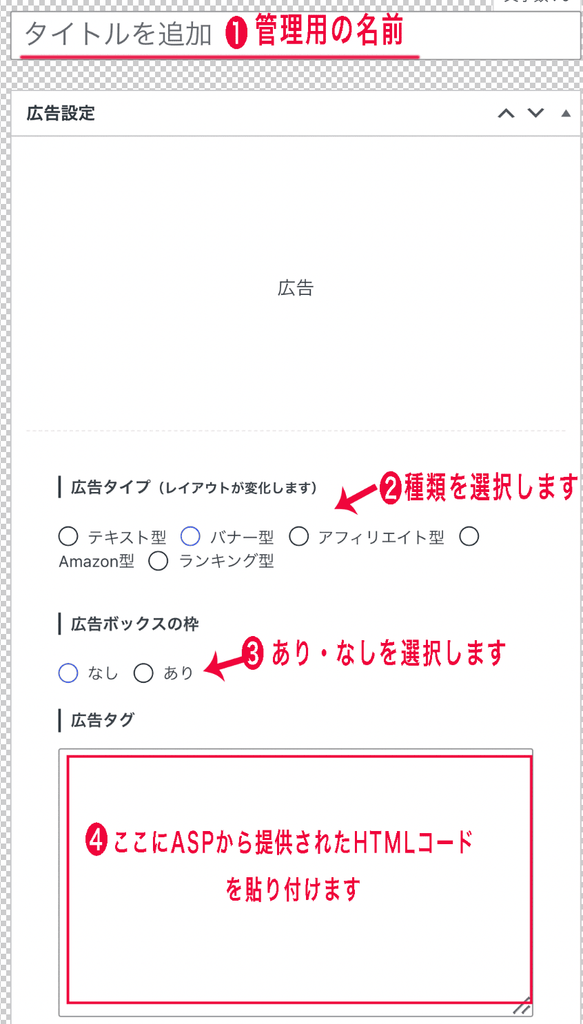
手順2 広告タグを記事に貼る
広告タグを保存すると、ショートコードが発行されます。
これを記事内に貼り付ければ完了です。

ここでキャッシュを再読み込みしてみても表示されなかったので、広告ブロッカーAdBlockを外してみたら無事反映されたワン!
投稿編集画面で「ブロック追加」→「広告タグ」→「広告タイプを選択」→完了です
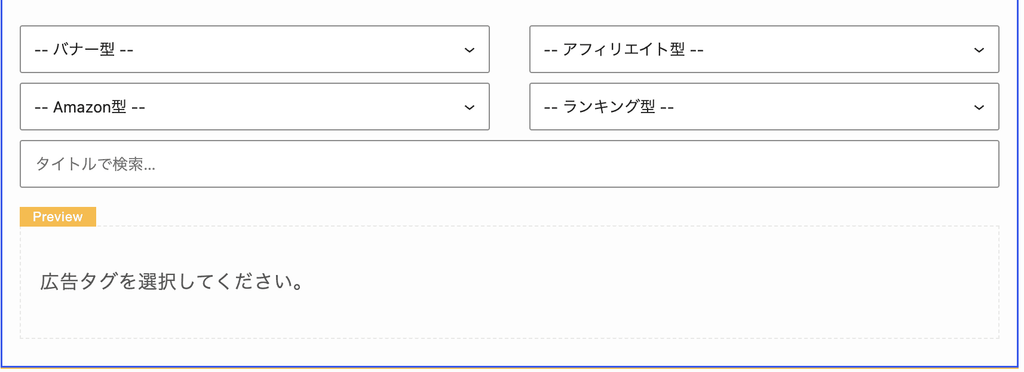
広告タグは挿入できたのに、広告タイプが反映されなかったので、テーマの更新をしたら無事反映されたワン!
よくある質問
まとめ
SWELLでのアフィリエイトリンクの貼り方は、コードをそのまま貼る方法と便利な広告タグ機能を使う方法を説明しました。
カスタムHTMLで貼る方法は、ASPのコードをそのまま貼り付けるだけなので、初心者でもすぐにリンクが設置できます。
SWELLの広告タグ機能では、リンクの元データを管理画面で1箇所修正するだけで、ブログ全体の表示を一括で更新できます。
自分の扱いやすい方法で使い分けるのがおすすめです。

参考にして頂けると嬉しいです。